
通知問題排查
Setlog 通知收不到怎麼辦?
先分清楚完全沒通知、延遲、沒聲音或鎖定畫面不顯示
不要一次重設所有手機選項。從最後一則預期通知開始,依序檢查權限、顯示位置、勿擾排程、Android 背景限制和網路,每次只改一項。
先給答案
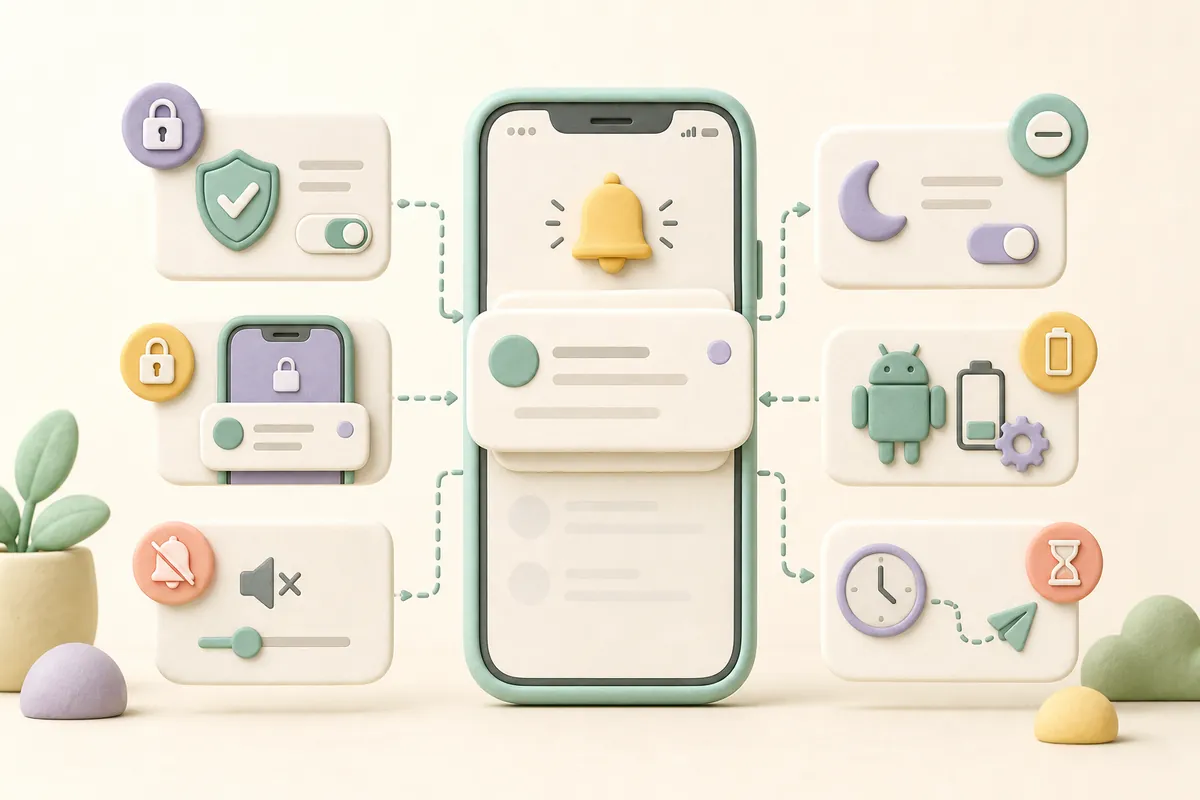
Setlog 通知收不到時,先確認手機允許 Setlog 通知、鎖定畫面與通知中心,接著查看專注或勿擾排程。Android 若打開 App 後通知才出現,再檢查背景活動、休眠 App、電池和數據限制。每次只改一項並等待一則可辨認的測試通知,不要先重裝或清除 App 資料。
先分症狀
Setlog 通知沒出現、沒聲音和延遲是三種問題
先回想最後一則應該出現的 Setlog 通知。它完全不在通知中心,還是有通知但鎖定畫面沒顯示?畫面有提示卻沒有聲音,與通知直到打開 App 才一次出現,也不是同一條排查路徑。把症狀分開,才能避免為了解決聲音去修改背景電池,或為了解決延遲把所有通知都關掉。
記下事件發生時間、手機當時是否鎖定、使用 Wi-Fi 還是行動網路,以及 App 是否一直留在背景。若只有某個朋友或群組的更新沒有出現,也要和所有 Setlog 通知都消失分開描述。
基本權限
先確認手機允許 Setlog 通知
iPhone 可從設定 → 通知 → Setlog 查看允許通知、鎖定畫面、通知中心、橫幅與聲音。Android 可從設定 → App → Setlog → 通知查看總開關和通知類別;Galaxy、Pixel 與其他品牌的名稱可能不同,但都應從 Setlog 的 App 資訊找到通知權限。
不要看到總開關已開就立刻跳到重裝。Setlog 通知可能已送達,卻因鎖定畫面、橫幅或某個通知類別關閉而看不見。先保留目前設定的截圖,再只調整和症狀直接相關的一項,等待下一次同類事件。
勿擾與專注
固定時間收不到 Setlog 通知,先查自動排程
如果問題只在上課、睡覺或特定地點發生,iPhone 專注模式、Android 勿擾模式、就寢模式或裝置自動化可能正在限制 Setlog 通知。查看開始與結束時間,也要確認該模式是『允許指定 App』還是『封鎖指定 App』;兩種邏輯很容易看反。
暫時關閉一個排程後,在相同時段測試一次即可。若 Setlog 通知恢復,就調整該模式的 App 清單,而不是永久停用所有專注功能。若問題和時間無關,將設定恢復後繼續下一步。
聲音與畫面
Setlog 通知有出現但沒聲音,先別當成完全沒通知
通知中心找得到 Setlog,表示手機至少收到部分事件。這時檢查媒體音量沒有意義,因為通知音量、靜音模式、震動與 App 通知聲音是不同控制。iPhone 查看 Setlog 通知的聲音和手機靜音狀態;Android 查看通知類別是否設成無聲,以及目前音效模式。
若只是不希望鎖定畫面顯示內容,可以隱藏預覽或關閉鎖定畫面顯示,同時保留通知中心。不要為了隱私把 Setlog 通知總開關關掉,之後又把預期的完全無提示誤認為故障。
Android 背景
Android 打開 App 才收到 Setlog 通知,要檢查背景限制
若 Setlog 通知在螢幕亮起或打開 App 後才一次出現,Android 的電池最佳化、休眠 App、背景活動或數據節省可能延後連線。先從 Setlog 的 App 資訊查看電池與行動數據狀態,再確認品牌額外提供的休眠或自動啟動管理。Galaxy 常見於背景使用限制,其他品牌可能使用不同名稱。
不要直接把所有 App 都改成不受限制。先記錄 Setlog 原本狀態,只對 Setlog 調整一項,在相同鎖定時間和網路下測試。若沒有差異,就恢復設定,避免為無效調整付出額外電量。
網路與版本
比較 Setlog 通知在網路和更新前後的差異
Wi-Fi 正常、行動網路延遲,或反過來時,先各測一次並記下結果。VPN、公司或學校網路、數據節省和暫時斷線都可能影響背景連線。不要連續切換多個網路後只記得最後一次結果;同一事件在一種網路測一次,才有比較價值。
再到 App Store 或 Google Play 查看 Setlog 是否有更新,記錄目前版本和問題開始日期。若手機系統也在同一天更新,請分開寫。更新時間是線索,不是直接證明;只有相同條件下反覆出現的結果,才能支持版本相關判斷。
安全測試
每次只改一項,再等待一則真實 Setlog 通知
完成一項設定後,完整關閉 Setlog 再開一次,確認帳號和群組仍正確,然後讓可信任的朋友在合適時機產生一則測試事件。記下事件時間、通知出現時間、螢幕狀態、網路和聲音結果。不要請多人同時連續操作,否則很難知道哪個事件對應哪一則通知。
測試期間不要登出、清除 App 資料或刪除帳號。Setlog 通知設定不應以犧牲現有 Log 和帳號狀態為代價。如果朋友端事件也沒有正常完成,先處理群組或內容同步,不要只在你的手機上反覆改通知。
- 事件發生時間
- 通知實際出現時間
- 鎖定或開啟狀態
- Wi-Fi 或行動網路
- 聲音與通知中心結果
- 本次只改動的一項設定
仍未解決
提交 Setlog 通知問題時,把時間線寫清楚
提供手機型號、iOS 或 Android 版本、Setlog 版本、問題開始日期、預期事件與實際結果。例子可以是:『朋友在 20:14 發布 Log,iPhone 鎖定且專注模式關閉,20:30 打開 App 後內容可見,但通知中心完全沒有 Setlog 通知。』這比只寫『沒有通知』更容易判斷。
截圖應遮住姓名、訊息、電子郵件、群組代碼和其他 App 通知。SetlogHub 可以依回報整理常見裝置條件和排查順序,但不能直接存取帳號或替 App 發送通知。請勿提供密碼、登入碼或驗證碼。
FAQ
Setlog 通知常見問題
Setlog 沒有通知要先看哪裡?
先看手機的 Setlog 通知總開關、鎖定畫面與通知中心,再確認專注或勿擾模式。Android 若打開 App 才收到,繼續檢查背景與電池限制。
Setlog 通知有顯示但沒有聲音怎麼辦?
確認 Setlog 通知聲音、手機靜音狀態和 Android 通知類別是否設為無聲。媒體音量不等於通知音量。
為什麼 Setlog 通知都在打開 App 後才出現?
這通常要檢查 Android 背景活動、休眠 App、電池最佳化、行動數據限制與網路,而不是只看通知總開關。
重新安裝 Setlog 能修好通知嗎?
不建議作為第一步。先保護帳號和 Log,逐項檢查權限、模式、背景限制、網路和版本;重裝會破壞原本狀態,卻不一定找到原因。
提交 Setlog 通知問題需要什麼資料?
提供裝置、系統、App 版本、事件時間、通知出現時間、螢幕與網路狀態,以及已測試的設定;不要提供密碼或驗證碼。