
01
앱 열기
셋로그 사용법의 첫 단계로 앱을 실행하고 시작 화면이 정상적으로 열리는지 확인합니다.
처음 사용하는 사람을 위한 전체 흐름
셋로그 사용법은 앱을 열고 기본 설정을 확인한 다음, 짧은 장면을 촬영하고 기록에 반영되었는지 확인하는 데서 시작합니다. 첫 기록을 한 번 완료하면 친구와 함께 보기, 그룹 참여, 알림 설정도 훨씬 쉽게 이해할 수 있습니다. 이 페이지는 그 과정을 처음부터 순서대로 안내합니다.
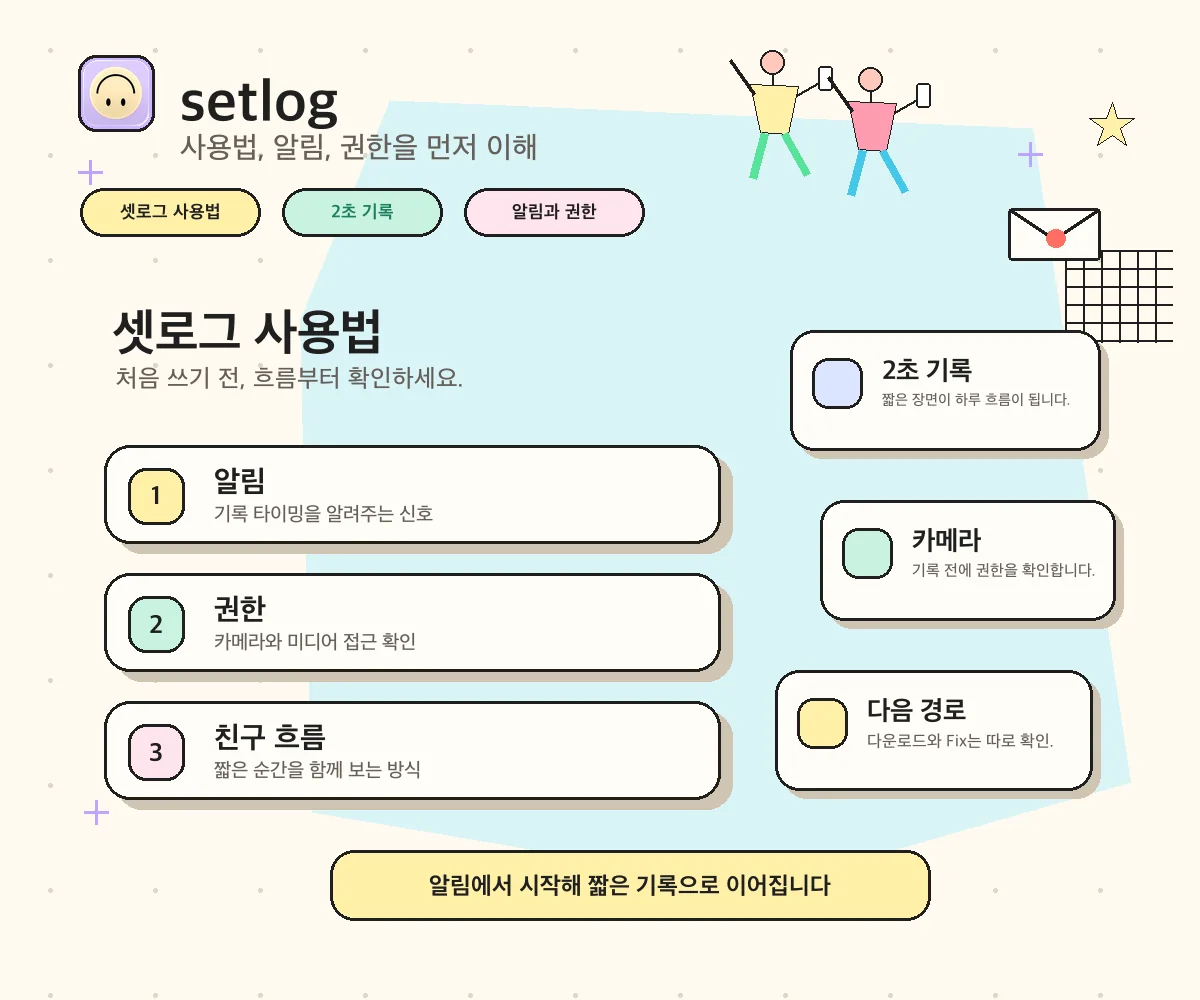
Quick Start
처음에는 네 단계만 기억하면 됩니다. 각 메뉴의 이름은 앱 버전이나 언어에 따라 조금 달라질 수 있지만, 시작 화면을 확인하고 첫 기록을 완료한 뒤 결과를 보는 흐름은 같습니다.
셋로그 사용법의 첫 단계로 앱을 실행하고 시작 화면이 정상적으로 열리는지 확인합니다.
셋로그 사용법을 따라 이름과 프로필을 확인하고 촬영에 필요한 항목만 허용합니다.
기록 화면을 열어 짧은 일상 장면을 남기고 완료 상태를 확인합니다.
기록이 쌓이는 위치를 확인하고 친구 또는 그룹과 함께 사용합니다.
First Open
셋로그 사용법을 따라가기 전에 앱이 정상적으로 열리고 친구가 나를 구분할 수 있는 상태를 만드세요. 모든 설정을 한 번에 끝낼 필요는 없습니다. 첫 기록에 필요한 항목부터 확인하는 것이 목적입니다.
설치 후 셋로그 사용법의 첫 단계로 시작 또는 계정 화면이 나타나는지 확인하세요. 화면이 정상적으로 열리면 설치는 끝난 상태입니다. 앱이 열리지 않는 문제와 사용 방법을 섞지 말고, 먼저 첫 화면 진입 여부를 기준으로 구분합니다.
친구가 알아볼 수 있는 이름을 사용하면 이후 기록을 함께 볼 때 혼동이 줄어듭니다. 실명 전체를 꼭 사용할 필요는 없습니다. 공개 범위가 걱정된다면 평소 친구들이 알아보는 별명처럼 구분 가능한 이름을 선택하세요.
프로필 사진과 소개를 입력할 수 있다면 필요한 만큼만 설정하세요. 처음부터 모든 항목을 채우는 것보다 친구가 계정을 식별하는 데 필요한 정보부터 정하는 편이 좋습니다. 화면 문구는 앱 버전과 언어에 따라 달라질 수 있습니다.
첫 기록을 남기려면 카메라 접근이 필요합니다. 사진 저장이나 미디어 접근은 저장 방식을 선택할 때 요청될 수 있습니다. 요청 화면이 나오면 기능과 연결된 항목인지 읽고 결정하고, 실수로 거부했다면 휴대폰 설정에서 다시 바꿀 수 있습니다.
First Log
셋로그 사용법을 처음 익힐 때는 멋진 장면보다 전체 과정을 완료하는 것이 중요합니다. 기록 화면을 열고, 짧게 촬영하고, 결과를 확인하고, 기록 목록에 반영되었는지 보는 순서로 진행하세요.
홈 화면에서 카메라 또는 기록을 시작하는 중심 동작을 확인하세요. 셋로그 사용법의 첫 목표는 모든 메뉴를 외우는 것이 아니라 한 번의 기록을 끝까지 완료하는 것입니다. 알림을 받았다면 알림을 눌러 기록 화면으로 이동할 수도 있습니다.
완성된 영상을 계획하기보다 지금 보이는 장면을 짧게 남겨 보세요. 등굣길, 쉬는 시간, 카페의 음료, 집에 돌아온 순간처럼 설명이 없어도 그날을 떠올릴 수 있는 장면이면 충분합니다.
촬영 직후 미리보기나 완료 화면이 나타나면 장면이 의도한 대로 담겼는지 확인합니다. 다시 찍기와 완료 중 선택할 수 있다면 흐릿하거나 잘못 촬영된 경우에만 다시 시도하고, 자연스러운 순간은 과도하게 다듬지 않아도 됩니다.
완료한 뒤 홈, 기록 목록 또는 하루 흐름을 보여주는 화면으로 돌아가 방금 남긴 장면이 보이는지 확인하세요. 촬영만 하고 완료하지 않으면 기록에 반영되지 않을 수 있으므로 첫 사용에서는 이 마지막 확인이 중요합니다.
Everyday Ideas
셋로그 사용법을 알아도 촬영할 내용을 너무 오래 고민하면 기록이 부담스러워집니다. 특별한 결과보다 그날의 시간과 분위기를 떠올리게 하는 작은 장면부터 시작하세요.
버스를 기다리는 장면, 복도, 책상 위 물건처럼 반복되는 순간을 남기면 나중에 날짜별 분위기가 보입니다. 특별한 사건이 없어도 일상 자체가 기록의 내용이 됩니다.
친구와 같은 장소에 있을 때 각자 본 장면을 남기면 하나의 완성된 영상보다 여러 시점의 분위기를 공유하기 쉽습니다. 촬영 전 상대방이 화면에 나와도 괜찮은지는 먼저 확인하세요.
혼자 사용할 때는 공부 시작, 식사, 산책, 취미처럼 하루의 전환점을 남겨 보세요. 친구가 없더라도 짧은 기록을 모아 자신의 생활 리듬을 돌아보는 방식으로 사용할 수 있습니다.
생일이나 여행처럼 큰 일정에서도 결과만 촬영하기보다 준비 과정, 이동, 기다리는 시간까지 나누어 담으면 그날의 흐름이 더 자연스럽게 남습니다.
Friends & Groups
셋로그 사용법은 혼자 기록할 때와 친구와 함께할 때 활용 방식이 달라집니다. 혼자 기록하면 자신의 하루를 돌아보는 흐름이 되고, 친구와 함께 사용하면 서로 다른 시간과 장소의 장면을 보고 대화할 계기가 생깁니다. 이 사용법에서 친구 기능은 단순한 숫자보다 기록을 함께 볼 사람을 정하는 과정에 가깝습니다.
친구와 그룹 찾기학교 친구나 가까운 지인과 먼저 시작하면 기록을 누구에게 보여 주는지 이해하기 쉽습니다. 초대나 친구 연결 화면에서는 상대 계정이 맞는지 이름과 프로필을 확인하세요.
함께 사용할 사람이 없다면 공개 그룹의 소개와 대상을 읽고 분위기가 맞는 곳을 선택할 수 있습니다. 가입 전에는 공개되는 정보와 그룹 규칙을 확인하세요.
다른 사람이 화면에 나오는 장면은 촬영과 공유가 괜찮은지 먼저 물어보세요. 친구 기능을 사용하더라도 개인정보와 상대방의 의사는 항상 별도로 고려해야 합니다.
Common Mistakes
셋로그 사용법의 순서를 모르는 문제와 기기 설정 문제를 먼저 나누면 해결이 빨라집니다. 아래 항목은 첫 기록 과정에서 자주 혼동하기 쉬운 지점을 기준으로 정리했습니다.
첫날에는 계정 설정과 한 번의 기록 완료만 해도 충분합니다. 친구 추가, 그룹, 세부 설정은 기본 흐름을 확인한 뒤 하나씩 살펴보세요.
알림은 기록할 순간을 알려주는 역할을 하지만, 화면에서 기록을 시작할 수 있는 상태라면 기본 촬영 흐름부터 익힐 수 있습니다. 알림 자체가 오지 않는 문제는 Fix 페이지에서 따로 점검하세요.
카메라 화면을 닫기 전에 완료 동작을 확인하고, 기록 목록에서 결과가 보이는지 확인하세요. 첫 기록이 안 보인다면 새로 촬영하기 전에 완료 단계가 있었는지부터 돌아봅니다.
앱이 설치되지 않았다면 Download에서 기기 호환성과 스토어 조건을 확인해야 합니다. 앱이 열리고 기록 화면까지 들어갔다면 셋로그 사용법과 기기 설정을 구분해서 살펴보세요.
SetlogHub Note
SetlogHub는 셋로그 사용법을 기능 이름의 사전처럼 정리하지 않았습니다. 셋로그 사용법을 처음 찾는 사람에게는 알림, 권한, 친구, 그룹을 각각 길게 설명하는 것보다 앱을 열고 한 번 촬영한 뒤 결과를 확인하는 경험이 먼저 필요하기 때문입니다.
그래서 이 가이드는 첫 기록을 중심으로 필요한 설정만 앞에 두고, 친구와 그룹은 기록 흐름을 이해한 뒤 연결했습니다. 앱 버전에 따라 버튼 이름이 바뀔 수 있는 부분은 하나의 문구를 단정하지 않고 사용자가 확인해야 할 화면과 결과를 설명합니다. 실제 문제가 알림이나 기기 설정에 있다면 전용 Fix 페이지로 이동하도록 구분하는 것도 같은 편집 원칙입니다.
More Guides
기본 셋로그 사용법을 완료한 뒤 이름의 배경이나 ZIP 기능처럼 하나의 주제를 더 자세히 알고 싶다면 아래 세부 가이드로 이동하세요.
셋로그 뜻을 단어 풀이보다 앱의 실제 사용 맥락으로 알아보세요. Setlog가 친구와 짧은 일상을 기록하는 방식, 사용 장면, 사람들이 즐기는 이유와 생활 속 가치를 정리했습니다.
자세히 보기셋로그 zip은 지금 순간을 사진으로 나누는 Setlog 기능입니다. 셋로그 zip 기능, 보는 법, Log와의 차이, 친구와 사진으로 대화하는 장면과 안 보일 때 확인할 점을 안내합니다.
자세히 보기셋로그 계정 찾기와 로그인 순서를 안내합니다. 등록할 때 사용한 인증 방법, 확인 코드, 빈 프로필, 로그인 실패와 새 휴대폰에서 기존 계정으로 돌아가는 방법을 확인하세요.
자세히 보기셋로그 이름 변경 위치를 찾고 표시 이름을 수정·저장하는 순서입니다. 편집 메뉴, 저장 실패, 친구 화면 반영과 변경되지 않을 때 확인할 항목을 안내합니다.
자세히 보기셋로그 가입 이름에 무엇을 적을지 안내합니다. 표시 이름과 본명, 이름·성 순서, 안전한 닉네임, 공개 범위와 가입 후 확인할 위치를 정리했습니다.
자세히 보기셋로그 그룹 이름 변경 순서를 안내합니다. 대상 그룹 선택, 관리자 권한, 새 그룹 이름 저장, 참여자 화면 반영과 변경되지 않을 때 확인할 항목을 정리했습니다.
자세히 보기셋로그 친구 추가 방법을 초대하는 사람과 참여하는 사람으로 나눠 안내합니다. 그룹 생성, 초대 코드 공유·입력, 참여 확인과 코드 오류 해결을 확인하세요.
자세히 보기FAQ
처음 실행, 첫 기록, 알림, 친구 사용 중 바로 판단해야 할 내용을 짧게 정리했습니다.
셋로그 사용법은 앱을 처음 열고 이름과 기본 설정을 확인한 뒤, 기록 화면에서 짧은 장면을 촬영하고 완료 여부를 확인하는 순서로 익히세요. 한 번의 기록을 끝낸 다음 친구 추가, 그룹, 알림 설정처럼 다음 기능으로 넘어가면 이해하기 쉽습니다.
첫 화면이 정상적으로 열리는지 확인하고 친구가 알아볼 수 있는 이름을 설정하세요. 그다음 카메라 접근을 확인하고 짧은 장면 하나를 남겨 기록 목록에 반영되는지 보는 것이 첫 사용의 핵심입니다.
알림은 기록할 타이밍을 알려주지만 셋로그 사용 흐름 전체와 같은 의미는 아닙니다. 앱에서 기록 화면을 열 수 있다면 촬영과 완료 과정을 먼저 익힐 수 있습니다. 알림이 계속 오지 않는다면 전용 알림 점검 페이지에서 권한과 배터리 설정을 확인하세요.
혼자서도 공부, 이동, 식사, 취미처럼 하루의 전환점을 짧게 남길 수 있습니다. 다만 친구 또는 그룹과 함께 사용하면 서로 다른 일상 장면을 보고 반응하는 경험이 더해집니다.
이미 아는 친구와 시작하거나 SetlogHub의 그룹 찾기 페이지에서 목적과 분위기가 맞는 공개 그룹을 확인할 수 있습니다. 그룹에 참여하기 전에는 소개, 대상, 활동 목적을 읽고 자신의 개인정보 공개 범위를 먼저 생각하세요.
촬영 후 완료 또는 저장 동작을 거쳤는지 먼저 확인하고 기록 목록을 다시 열어 보세요. 카메라가 열리지 않거나 저장 단계에서 막혔다면 휴대폰의 카메라와 사진 접근 설정을 확인해야 합니다.