
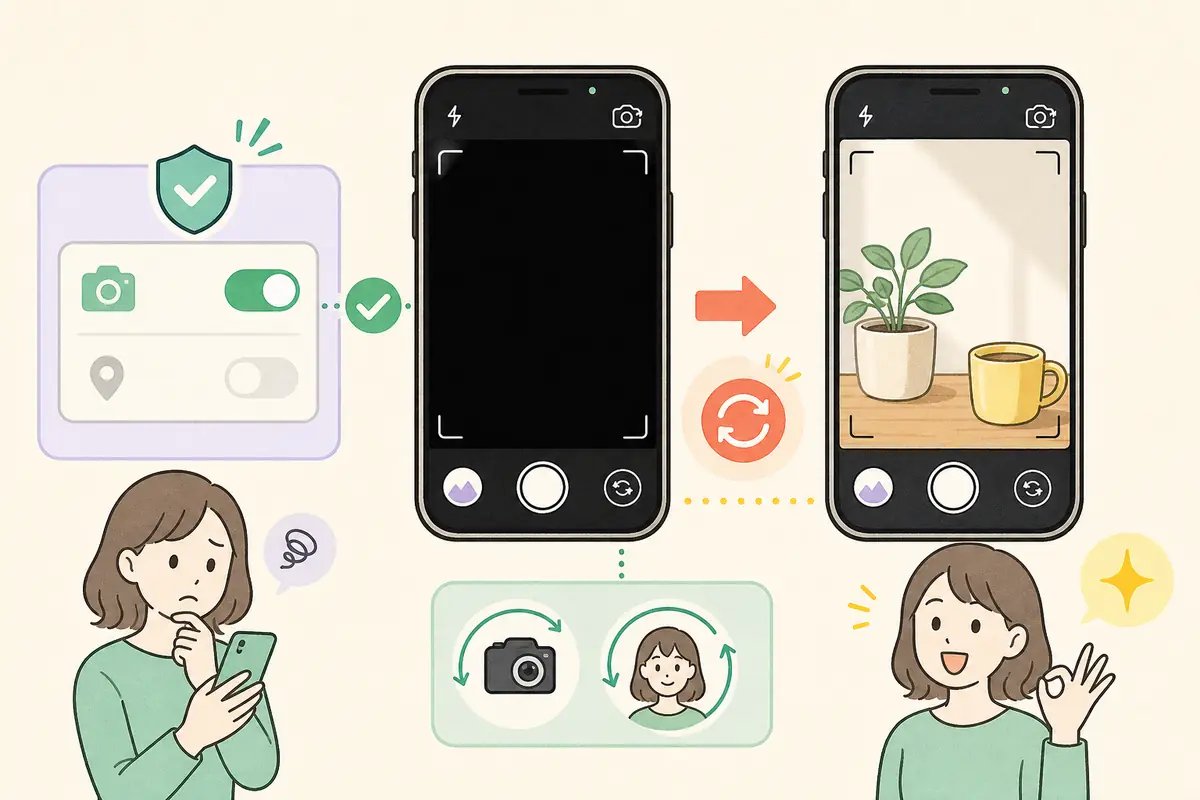
Direct Answer
Setlog 相機不能用時,先打開手機內建相機測試。如果內建相機正常,回到設定中 確認 Setlog 的相機權限已開啟,然後把 Setlog 從背景完全關閉再重開。 如果仍然相機不能用,再根據症狀(黑屏、快門無反應、無法儲存) 對照下方步驟逐一排查,不要一口氣改太多設定。
先判斷 Setlog 相機不能用的症狀
Setlog 相機不能用是一個統稱,但打不開、黑屏、拍不了和沒存到 是四個不同的問題。花一分鐘確認你是哪一種,後面檢查才有方向。
相機畫面打不開
點相機按鈕後閃退、跳出權限提示、或直接回到首頁。這種情況 90% 是相機權限被關了——iOS 更新或 App 重新安裝後權限常常自動重置。優先檢查:設定 → Setlog → 相機權限。如果權限開著,再看是不是其他 App 正在獨占相機(尤其是剛用完視訊或掃描 App)。
畫面全黑但有進入相機
有進入拍攝畫面,但螢幕是黑的看不到影像。和「打不開」不一樣——你已經進來了,只是鏡頭沒抓到畫面。先試三件事:① 完全關閉 Setlog 重開(從背景滑掉,不是回桌面)、② 切換前後鏡頭看是否某一顆正常、③ 關掉其他可能占用相機的 App。Android 手機還要檢查電池最佳化是否限制了相機。
按了快門但沒反應
畫面看得到,但按下拍攝鍵後沒反應、轉圈圈或卡住。這種情況通常是 App 當下的處理能力不足——可能是一口氣拍太多段、手機同時在跑其他任務、或網路不穩導致上傳卡住。先確認手機剩餘空間(低於 1GB 時寫入會卡),再檢查 Setlog 是否為最新版本。
拍完了但沒有儲存
拍攝過程一切正常,但在 Log 中找不到剛剛拍的內容。這和前三個不一樣——相機是正常的,問題出在「存」的環節。iPhone 要檢查照片權限(和相機權限是分開的!),Android 要檢查儲存空間權限。如果權限都對但還是沒存到,手機剩餘空間不足是最常見的隱藏原因——系統不會主動告訴你空間不夠,只會默默地存不進去。
Setlog 相機不能用:前三分鐘先做這三件事
不管你是哪種症狀,這三步是通用的起點。很多 Setlog 相機不能用問題在這三步就解決了。
1. 打開手機內建相機測試
先退出 Setlog,打開手機自己的相機 App。如果內建相機也無法使用,問題在手機端,需要重開機或檢查系統權限。如果內建相機正常,問題範圍就縮小到 Setlog 本身。
2. 檢查 Setlog 相機權限
iPhone:設定 → Setlog → 相機,確認設為允許。Android:設定 → 應用程式 → Setlog → 權限 → 相機,確認已開啟。這是 Setlog 相機不能用最常見的原因。
3. 完全關閉 Setlog 再重開
從背景應用程式中把 Setlog 滑掉(不是只回到桌面),然後重新打開。很多相機問題只是暫存錯亂,重開就能解決。
iPhone 用戶:Setlog 相機不能用的檢查步驟
iPhone 的權限管理比較統一,但相機和照片是兩個獨立的權限。 Setlog 相機不能用時,兩個都要檢查。
檢查相機和照片權限
設定 → Setlog,確認「相機」和「照片」兩項權限都已開啟。iOS 的相機權限和照片儲存權限是分開的:Setlog 相機能拍不代表能存,兩項都開啟才能避免相機不能用。
確認螢幕使用時間沒有限制
設定 → 螢幕使用時間 → 內容與隱私權限制 → 允許的 App,確認相機沒被關閉。如果啟用了限制,Setlog 可能根本無法啟動相機。
切換前後鏡頭測試
在 Setlog 相機畫面中切換前後鏡頭。如果前鏡頭正常但後鏡頭黑屏(或相反),問題可能出在單一鏡頭硬體,可以先去 Apple Store 檢測。
Android 用戶:Setlog 相機不能用的檢查步驟
Android 各品牌的設定路徑略有不同,但核心都是三件事:相機權限、 背景 App 競爭、省電限制。以下檢查適用於 Samsung、Pixel、小米等主流品牌。
檢查相機和儲存權限
設定 → 應用程式 → Setlog → 權限,確認「相機」和「照片和影片」(或「儲存空間」)都已允許。Android 各品牌的權限名稱略有不同,但兩類都要開啟才能避免 Setlog 相機不能用。
檢查是否有其他 App 占用相機
Android 同一時間只能有一個 App 使用相機。如果其他 App(如掃描器、視訊軟體、美顏相機)正在背景運行,Setlog 相機不能用就很正常——關閉所有背景 App 再試。
關閉電池最佳化
設定 → 應用程式 → Setlog → 電池 → 設為「無限制」或「不最佳化」。部分 Android 手機的省電模式會限制相機,是 Setlog 相機不能用但容易被忽略的原因。
清除相機快取(Samsung 等)
設定 → 應用程式 → 相機 → 儲存空間 → 清除快取。這不會刪除照片,只是清除系統相機的暫存資料。清除後重新打開 Setlog 測試。
拍完了但沒存到:獨立排查儲存問題
相機能拍不代表能存。如果拍攝過程正常但 Log 裡找不到內容, 問題出在儲存端而非相機端。以下是專門的儲存檢查。
確認手機剩餘空間
拍攝需要暫存空間。如果手機剩餘容量低於 1GB,照片或影片可能無法正常寫入。先清理不需要的檔案,確認有足夠空間後再試。
檢查 Setlog 的照片存取權限
iPhone:設定 → Setlog → 照片 → 選「所有照片」。Android:設定 → 應用程式 → Setlog → 權限 → 照片和影片 → 允許。如果只開了相機權限但沒開照片權限,拍了也存不進去。
不要急著刪除 App
拍完但沒存到的情況,先不要刪除 Setlog 或登出帳號。刪除 App 可能連未上傳的暫存資料一起清除。先確認帳號資料有備份,再考慮重新安裝。
避免下次 Setlog 相機不能用:日常預防
- 定期檢查手機剩餘空間,至少保留 2GB 以上,空間不足是 Setlog 相機不能用的常見原因之一
- App 更新通知不要一直忽略,新版常修復 Setlog 相機不能用等相關問題
- iPhone 和 Android 系統更新後,養成檢查 Setlog 相機權限的習慣,避免相機不能用
- 不要在 Setlog 相機開啟時同時開其他會用到相機的 App,避免相機不能用
- 拍攝重要內容前,先用一張測試照片確認 Setlog 相機功能正常
試過以上方法,Setlog 相機還是不能用?
如果你已經依序檢查完上面所有項目——權限、空間、版本、重開——但相機仍然有問題,按照以下順序做最後三步處理:
先確認問題範圍
用手機內建相機 App 測試:如果內建相機也有一樣的問題,代表是手機硬體或系統問題,不是 Setlog 相機不能用的問題。去手機維修中心或原廠檢測。如果只有 Setlog 相機不能用,繼續下一步。
刪除並重新安裝 Setlog
這是最後手段,不是第一步。刪除 App 前務必確認:你的帳號資料有綁定(Email 或手機號碼)、重要的 Log 影片已經匯出。刪除後從 App Store 或 Google Play 重新下載,登入原帳號後測試 Setlog 相機。重新安裝會清除 App 的暫存設定,很多頑固的 Setlog 相機不能用問題在這一步會解決。
向 Setlog 官方回報
如果重新安裝後 Setlog 相機仍然不能用,可能是你的手機型號或系統版本和目前的 Setlog 版本有相容性問題。到 App Store 或 Google Play 的 Setlog 頁面找到開發者聯絡方式,回報時附上:手機型號、系統版本、Setlog 版本、相機不能用的具體症狀描述(截圖或螢幕錄影更好)。這些資訊能幫開發者快速定位問題。
常見問題
Setlog 相機不能用,最常見的原因是什麼?
最常見的原因是相機權限被關閉。iPhone 和 Android 在系統更新或 App 更新後,偶爾會重置權限設定。先去系統設定中確認 Setlog 的相機權限已開啟。 • 檢查設定中的相機權限 • 檢查照片/儲存權限是否也開啟 • 測試手機內建相機是否正常
Setlog 相機畫面全黑怎麼辦?
相機畫面全黑時,先把 Setlog 從背景完全關閉再重開。如果仍然黑屏,確認沒有其他 App 正在使用相機,再切換前後鏡頭測試。Android 手機還要檢查電池最佳化設定。 • 完全關閉 Setlog 再重開 • 關閉其他可能占用相機的 App • 切換前後鏡頭 • Android:關閉電池最佳化
為什麼 Setlog 相機拍了但沒存到?
拍完但沒存到的情況,通常是照片儲存權限沒開,或手機空間不足。先檢查 Setlog 的照片存取權限(和相機權限是分開的),再確認手機剩餘容量是否足夠。 • iPhone:設定 → Setlog → 照片 → 所有照片 • Android:設定 → Setlog → 權限 → 照片和影片 • 確認手機有 1GB 以上剩餘空間
手機內建相機正常但 Setlog 不能用?
代表硬體沒問題,問題出在 Setlog 的權限或 App 狀態。依序檢查:Setlog 相機權限 → 完全關閉重開 App → 更新到最新版本 → 重新開機。如果以上都無效,可以透過 SetlogHub 的幫助中心提交問題。 • 確認 Setlog 權限獨立於系統相機 • 更新 App 到最新版本 • 仍無法解決 → 到幫助中心回報
前鏡頭正常但後鏡頭不能用?
先確認是否只有 Setlog 中後鏡頭不能用,還是手機內建相機也一樣。如果內建相機正常,可能是 Setlog 版本問題,更新後再試。如果內建相機也一樣,可能是硬體問題,建議送修檢測。
iPhone 和 Android 的相機權限設定在哪?
iPhone:設定 App → 往下滑找到 Setlog → 確認「相機」開關。Android:設定 App → 應用程式 → Setlog → 權限 → 相機。不同 Android 品牌的路徑略有差異(Samsung、Pixel、小米等),但都在應用程式管理區。