
匯出影片
Setlog 影片怎麼匯出?
Setlog 影片怎麼匯出?匯出是以「天」為單位,把當天所有短片合成一個完整 Vlog 存到手機。 過程不複雜,但生成階段最容易中斷。
以下從打開 Log、找到匯出按鈕、等待生成、預覽確認到儲存到手機, 五個步驟完整說明。也包含 iPhone 和 Android 匯出後的檔案位置,以及匯出不了時的檢查清單。
Direct Answer
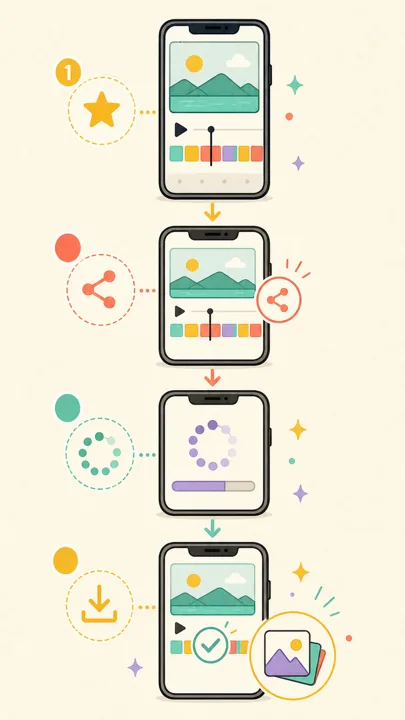
Setlog 影片匯出是打開要匯出的 Log → 選擇日期 → 點擊分享/匯出按鈕 → 等待生成 → 預覽確認 → 選擇儲存影片。不是從相機畫面匯出,也不是從單段預覽匯出, 而是從每天的 Vlog 畫面進行匯出。匯出過程中保持 App 在前景不要切換,是最關鍵的一步。
匯出影片的五個步驟
Setlog 匯出影片的邏輯是:先把當天的短片合成一個 Vlog,再存到手機。 所以匯出 = 合成 + 儲存,兩個動作在一次操作中完成。
1. 打開要匯出那天的 Log
在 Setlog 首頁打開你要匯出影片的那個 Log。選擇想匯出的日期,確認顯示的是當天的 Vlog(一整天的記錄彙總),而不是單段拍攝畫面或相機模式。匯出影片的第一步就是確認你開對了日期。
2. 點擊分享或匯出按鈕
在當日 Vlog 畫面中,找到分享圖示(通常是方框加上箭頭的圖案,位於畫面右上角)。這是匯出影片的入口,不是拍攝按鈕。iPhone 和 Android 的按鈕位置可能略有不同,但功能相同。
3. 等待 Setlog 生成影片
點擊匯出後,Setlog 會把當天的多段短片合成一個完整影片。生成過程中保持 App 在前景,不要切換畫面或鎖定手機。進度畫面如果看起來卡住了,不要連按按鈕,等它跑完。這個步驟是匯出影片最容易中斷的地方。
4. 預覽生成的影片再匯出
生成完成後,先播放幾秒確認:日期對不對、畫面有沒有黑掉、聲音正常嗎、所有的片段都在嗎。如果預覽就有問題,直接匯出只會得到一支壞掉的影片。先回頭確認 Log 內容再重來。
5. 選擇儲存到手機
iPhone 使用者:選擇「儲存影片」,影片會存到照片 App。Android 使用者:選擇儲存後,影片通常存在手機儲存空間的 Setlog 或 Download 資料夾中。不同 Android 品牌的路徑略有不同,可以用檔案管理 App 搜尋 Setlog。
匯出的影片存在哪裡?
匯出完成後,影片存放位置因 iPhone 和 Android 而不同,但都不是存在 Setlog App 裡面。
iPhone
匯出後影片會存到「照片」App。打開照片 App,在「最近項目」或搜尋 Setlog 就能找到。如果匯出時選擇了其他 App 分享,影片可能在該 App 中而非照片庫。
Android
匯出後影片通常在手機儲存空間的 Movies、Download 或 Setlog 專屬資料夾中。用檔案管理 App 搜尋「Setlog」或「Vlog」,按日期排序找最新的檔案。部分品牌(Samsung、小米等)的儲存路徑略有差異。
匯出不了?照順序檢查這八件事
匯出不了通常不是 App 壞掉,而是某個條件沒滿足。按照清單逐項確認,不要一次改太多設定。
確認手機剩餘空間至少有 1GB 以上
匯出影片需要暫存空間來合成片段。如果空間不足,Setlog 匯出不了是必然的——系統不會主動告訴你空間不夠,只會默默失敗或卡住。先去手機設定中查看剩餘容量,低於 1GB 先清出空間。
檢查 Setlog 的照片/儲存空間權限
iPhone 的相機權限和照片寫入權限是分開的,Android 的儲存空間權限也需要獨立開啟。如果 Setlog 影片怎麼匯出都失敗,第二常見的原因就是權限沒開完整——尤其是 iPhone 使用者常常只開了相機但沒開照片存取。
確認當天 Log 中有拍攝內容
空白的 Log 無法匯出——沒有內容就沒有影片可以生成。先打開 Log 確認裡面確實有拍攝片段,不要對著空 Log 反覆按匯出。如果你確定有拍但看不到,參考相機不能用頁面排查儲存問題。
保持 App 在前景,不要切換或鎖屏
Setlog 匯出影片的合成過程需要 App 持續在前景運行。切換到其他 App、鎖定螢幕或接電話都會中斷合成。這是 Setlog 匯出不了最常見的「操作問題」——不是 App 壞了,是不小心切走了。如果影片片段很多,合成時間會更長,耐心等它跑完。
一次只匯出一天的影片
不要同時對多個 Log 點匯出。每個 Log 的合成都是一次獨立任務,同時進行會讓 App 處理不過來,反而每一支都匯出失敗。匯完一天再匯下一天。
更新 Setlog 並重開手機
如果以上都確認過還是 Setlog 匯出不了,更新 App 到最新版本後重開手機。重開機會清除系統暫存,很多匯出卡住的問題在這一步解決。更新前先確認你的帳號有綁定登入方式,避免更新後登不進去。
切換網路試試看
有些情況下 Wi-Fi 不穩會影響匯出流程。如果卡住了,關掉 Wi-Fi 改用行動網路,或反過來。這不是長期解法,但可以幫你判斷問題是不是出在網路端。
常見問題
Setlog 影片怎麼匯出到手機?
打開要匯出的 Log → 選擇日期 → 點擊分享/匯出按鈕 → 等待生成 → 預覽確認 → 選擇儲存影片。iPhone 匯出後在照片 App 中,Android 匯出後在檔案管理 App 的 Download 或 Setlog 資料夾中。 • 匯出是整天的 Vlog,不是單段短片 • 生成過程保持 App 在前景 • 匯出前先預覽確認內容正確
Setlog 影片匯出不了怎麼辦?
匯出不了先檢查三件事:手機空間是否足夠(至少 1GB)、Setlog 的照片/儲存權限是否開啟、當天 Log 內容不是空的。如果都確認過仍無法匯出,更新 App 後重開手機再試。 • 檢查空間和權限 • 確認 Log 有內容才匯出 • 更新 App + 重開機
Setlog 匯出的影片在哪裡?
iPhone:匯出的影片在「照片」App 中。Android:在檔案管理 App 的 Movies、Download 或 Setlog 資料夾中。如果找不到,用檔案管理 App 搜尋「Setlog」按日期排序。不同 Android 品牌的儲存路徑略有不同。
為什麼 Setlog 匯出的影片是黑的?
匯出前先預覽確認。如果預覽就黑屏,代表生成過程出了問題。重新打開 Log,確認原始片段能正常播放,再重新匯出。不要急著重複匯出同一個有問題的影片,先確認原因。
可以只匯出某一段而不是整天的影片嗎?
Setlog 匯出機制是以「天」為單位,把當天所有片段合成一個 Vlog。目前無法只匯出某一個單獨片段。如果你只需要某一段,可以先匯出整天影片,再用手機內建編輯功能裁剪需要的部分。
匯出影片會影響 Log 中的原始內容嗎?
不會。匯出是產生一份複本存到手機,Log 中的原始記錄不會被刪除或變動。匯出後你可以在手機相簿中編輯、分享匯出的影片,但原始 Log 內容保持不變。