
ログイン・アカウントガイド
セットログのログインとアカウント作成方法
セットログ ログインで迷った時は、最初に「以前のアカウントへ戻る」のか、 「初めてアカウントを作る」のかを分けます。このページでは、サインインの順番、 アカウント作成、確認コード、ログイン後に元のプロフィールを確かめるところまで実際の流れで案内します。
画面の名称や選べる方法はアプリのバージョンで変わる場合があります。 そのため、特定のボタン名だけではなく、登録時と同じ入口を選べているか、 どの段階で止まったかを基準に確認します。
最初に判断
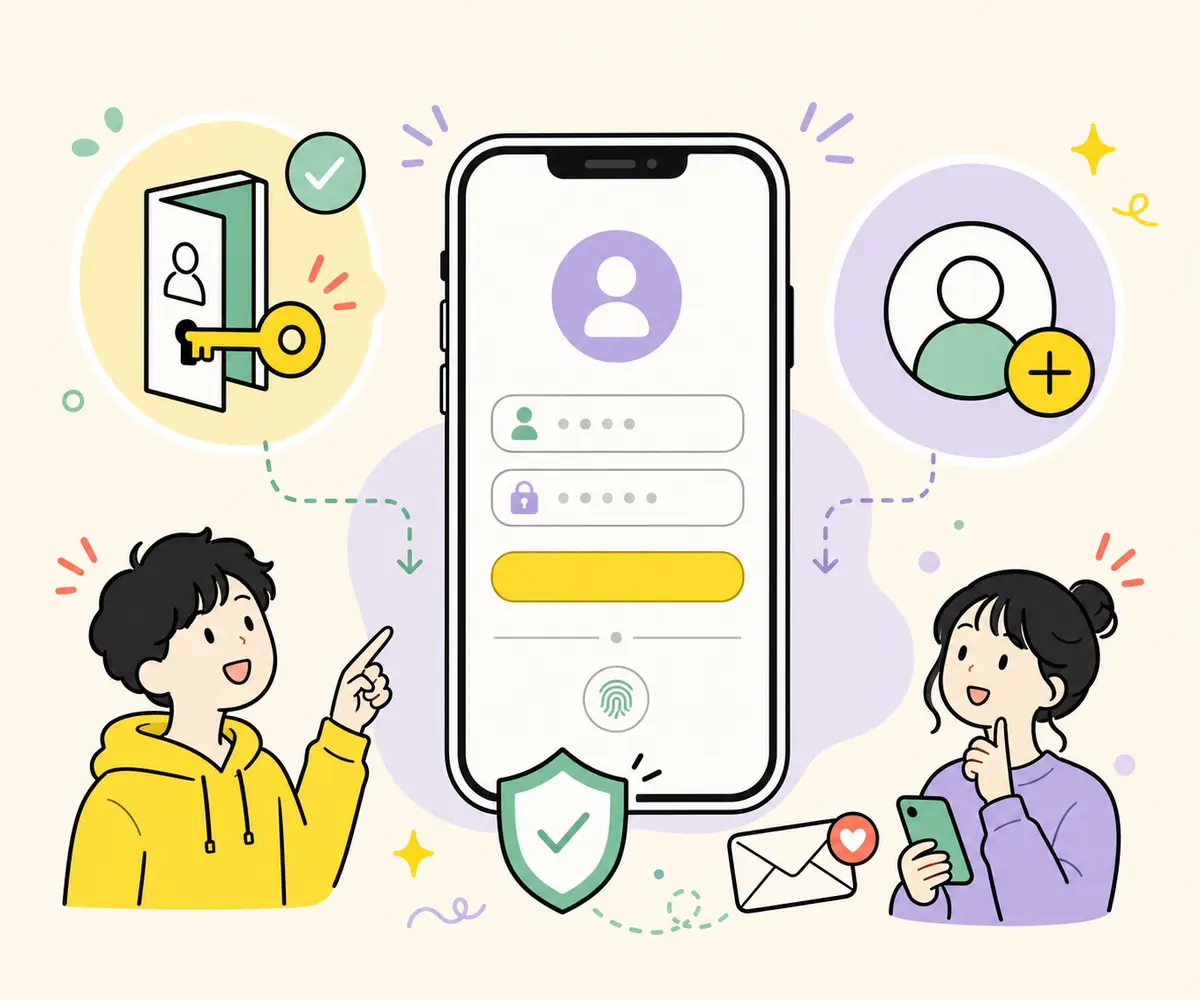
以前セットログを使ったことがあるなら「ログイン・サインイン」、初めてなら 「アカウント作成・新規登録」を選びます。セットログ ログインで最も避けたいのは、 元のアカウントを探す途中で別のアカウントを作り、どちらを使っているか分からなくなることです。
ログインかアカウント作成かを選ぶ
アプリを開いた直後は、似たような入口が並ぶことがあります。ここで目的を決めると、 セットログ ログイン後に記録や友達が見えない問題を減らせます。 下の二つから、自分の状況に近い方だけを進めてください。
セットログ ログインの手順
セットログ ログインは、情報を入力するだけでは終わりません。登録時と同じ入口を選び、 認証を完了し、ログイン後に元のアカウントか確認するところまでが一連の作業です。 各ステップを飛ばさず、違和感が出た場所で止めて確認します。
1. 以前使っていた入口を選ぶ
セットログ ログインを始める時は、新規登録ではなく、既存ユーザー向けのログインまたはサインインを選びます。最初の画面に複数の入口がある場合は、以前アカウントを作った時と同じ方法を選ぶのが基本です。別の方法を選ぶと、元のアカウントではなく新しい利用状態に進むことがあります。
2. 登録時と同じ情報を入力する
入力欄には、セットログのアカウント作成時に使った情報を入れます。メールアドレスの大文字・小文字、余分な空白、入力候補による別アドレスへの置き換えを確認してください。連携ログインを使った場合は、メールを直接入力するのではなく、同じ連携先から進む必要がある場合があります。
3. 認証画面を最後まで完了する
確認コードや認証画面が出た場合は、途中でアプリを閉じずに完了します。コードが届かない時は、迷惑メール、受信拒否、入力した宛先、通信状態を順番に確認します。古いコードを何度も使うより、再送後に届いた新しいコードを使う方が混乱を減らせます。
4. 元のプロフィールが表示されたか確認する
セットログ ログイン後は、以前の表示名、友達、参加状況など、自分が覚えている情報が見えるか確認します。何もない新しい画面になった場合は、別の方法でログインした可能性があります。そこで設定を進めず、一度戻って登録時の入口を確認してください。
初めてのセットログ アカウント作成
初めて使う場合は、後から同じアカウントへログインできることを意識して進めます。 その場で登録を終えるだけでなく、連絡先を継続して使えるか、どの方法で作ったか、 認証が完了したかを確認しておくことが大切です。
1. 新規登録・アカウント作成を選ぶ
初めて使う人は、セットログ ログインではなく新規登録側から始めます。すでに利用した記憶がある場合は、重複アカウントを作る前にログインを試してください。友達から見つからない、以前の記録が見えないという問題は、別アカウントを作ったことが原因になる場合があります。
2. 継続して使える連絡先を選ぶ
アカウント作成に連絡先や外部アカウントを使う画面が出たら、機種変更後も確認できるものを選びます。学校や職場から一時的に与えられたアドレスより、自分で管理できる連絡先の方が、後でセットログ ログインを復旧しやすくなります。
3. 認証と必須項目を順番に終える
画面に表示された必須項目だけを先に進め、認証コードがある場合は有効な時間内に入力します。表示名や名前欄で止まった時は、ここで推測して本名を入れず、名前入力の専用ガイドで公開範囲と入力方法を確認してください。
4. 登録後にログイン経路を覚えておく
セットログのアカウント作成が終わったら、どの方法で登録したかを控えておきます。端末のパスワード管理機能を使う場合も、連携先や登録アドレスが分かる状態にしておくと、再インストールや機種変更後のセットログ ログインで迷いにくくなります。
セットログにログインできない時の切り分け
セットログ ログインが進まない時は、同じ操作を繰り返す前に症状を分けます。 「アカウントが見つからない」「コードが届かない」「中身が違う」「画面が進まない」では、 次に見る場所が異なります。
アカウントが見つからない
先に確認:入力ミスだけでなく、登録時と違うログイン方法を選んでいないかを確認します。メール登録、端末のアカウント連携、別の外部連携は同じ入口とは限りません。
次の操作:覚えている登録方法を一つずつ試し、元のプロフィールが出るかで判断します。新規登録は最後まで進めないでください。
確認コードが届かない
先に確認:入力した宛先、迷惑メール、受信拒否、通信状態、再送間隔を確認します。短時間に何度も再送すると、どのコードが最新か分かりにくくなります。
次の操作:宛先を修正した後に一度だけ再送し、最新のメッセージを開きます。古いコードや期限切れのコードは使いません。
ログイン後に以前の内容がない
先に確認:新しいアカウントに入っている可能性があります。表示名、友達、参加中の場所など、以前と一致する情報があるか確認します。
次の操作:一致しない場合はログアウトし、別の登録方法でセットログ ログインをやり直します。空の状態に新しい設定を重ねない方が切り分けやすくなります。
ボタンを押しても進まない
先に確認:通信、アプリ更新、入力欄の未完了、利用規約の同意欄、端末日時を確認します。キーボードでボタンが隠れている場合は閉じて画面全体を見ます。
次の操作:アプリを終了して開き直し、Wi-Fiとモバイル通信を切り替えます。それでも同じなら、表示されたエラー文を控えてから再試行します。
機種変更・再インストール後のログイン
新しい端末では、アプリが初期状態に見えても、すぐにアカウント作成へ進まないことが重要です。 以前と同じ方法でセットログ ログインを行い、元のプロフィールが表示された後に、 新しい端末側の権限を設定します。アカウント情報と端末の通知・カメラ権限は別に考えます。
- 古い端末で使っていた登録方法を先に確認する
- 同じメールアドレスまたは同じ連携先からログインする
- 新しいアカウント作成を完了する前に元のプロフィールを探す
- ログイン後、表示名や友達など覚えている情報を照合する
- 端末側の通知・カメラ・写真権限は新しい端末で設定し直す
ログイン情報を安全に扱う
確認コードやパスワードは、友達募集の投稿、サークル紹介、メッセージ欄に書きません。 ログインを手伝うと言われても、認証コードを他人へ渡さないでください。 外部リンクから入力を求められた場合は、その画面を閉じ、公式アプリ内の入口からセットログ ログインをやり直します。
ログイン後に確認する三つのこと
元のプロフィール
表示名や友達など、以前と一致する情報があるかを見ます。
連絡先・認証
次回も使える登録方法かを確認し、必要な認証を完了します。
端末の権限
通知、カメラ、写真は新しい端末で必要に応じて設定します。
FAQ
セットログにログインするにはどうすればいいですか?
最初の画面で既存ユーザー向けのログインまたはサインインを選び、アカウント作成時と同じ方法・同じ情報で進みます。ログイン後は、以前の表示名や友達が見えるか確認してください。
セットログのログインとアカウント作成は何が違いますか?
セットログ ログインは、すでに持っているアカウントへ戻る操作です。アカウント作成は初めて使う人が新しい利用情報を作る操作です。以前使ったことがある人は、重複登録の前にログインを試します。
セットログでアカウントが見つからない時は?
登録時と違う方法を選んでいないか、入力した連絡先に誤りがないかを確認します。別のログイン方法で空のプロフィールが出た場合は、新規設定を進めず、元の登録方法に戻ってください。
セットログの確認コードが届かない時は?
宛先、迷惑メール、受信拒否、通信状態を確認し、必要なら一度だけ再送します。複数のコードが届いた場合は最新のものを使い、古いコードは入力しません。
機種変更後も同じセットログのアカウントを使えますか?
新しい端末でも、以前のアカウント作成時と同じログイン方法を選ぶことが重要です。先に新規アカウントを作らず、元の表示名や友達が表示されるか確認してください。
セットログのアカウント作成で名前は何を書きますか?
名前欄が表示名なのか、相手に見える情報なのかで判断が変わります。このページではログインとアカウント作成の流れに集中しているため、名前の入力方法は専用の登録名前ガイドで確認してください。