
初めてでも手順に沿って進める
セットログの使い方完全ガイド
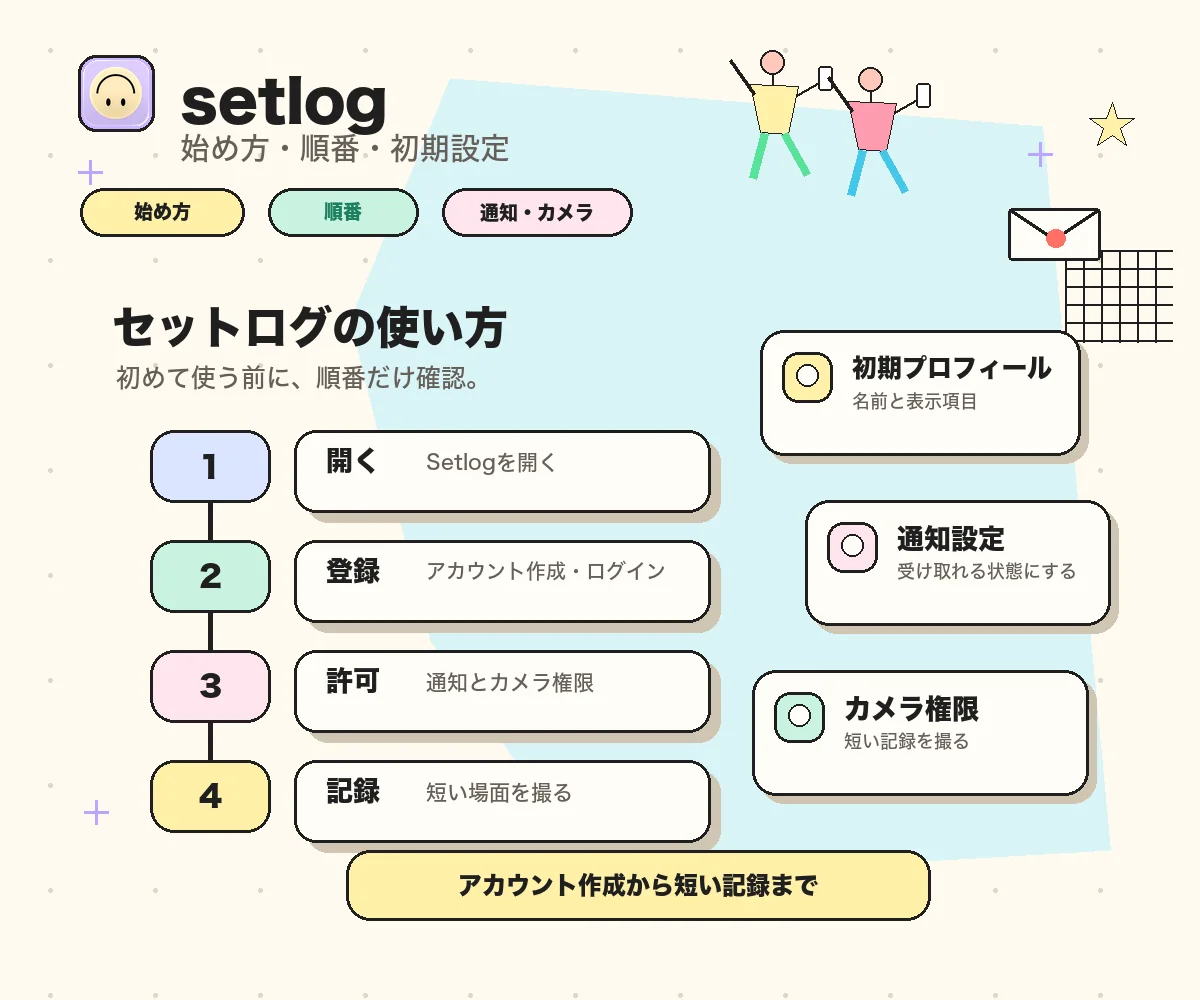
セットログの使い方は、アプリを開く、初回案内を終える、 通知・カメラ権限を整える、最初の短いLogを撮る、今日の記録で結果を確認する、 という流れで進めます。このページは各ステップの操作、完了の目安、止まった時の確認先まで案内します。
画面名はアプリのバージョンや端末言語で変わるため、ボタン名だけでなく「次に何ができれば完了か」を基準に進めます。
First success path
セットログの使い方を7ステップで進める
まず一度、アプリを開いてから最初のLogを確認するところまで進めます。 セットログ 使い方で迷った時は、全部を読み直さず、止まったステップの 「操作」と「完了の目安」を見比べてください。
セットログを入手してアプリを開く
まだアプリを入れていない場合は、先に公式ストアでアプリ名、提供元、対応端末を確認します。インストール済みならセットログを開き、最初の案内画面まで進みます。更新を求められた場合は、古い画面のまま操作を続けず、更新後にもう一度開いてください。セットログの使い方は、利用できる最新版の画面を基準に確認した方が迷いにくくなります。
使い方でここに止まったら
アプリが開かない、ストアで見つからない、対応端末が分からない場合は、使い方を進める前にダウンロードページで入手先と対応状況を確認します。
初回利用か以前の続きかを選ぶ
以前セットログを使ったことがある人は、登録時と同じ入口から続きへ進みます。初めて使う人は新規利用側を選び、画面の案内に沿って最初のプロフィールまで進みます。このページでは撮影を始められる状態までを確認し、認証コード、以前の内容が見えない場合、ログイン方法の選び直しは専用ページに分けます。
使い方でここに止まったら
認証コードが届かない、以前のプロフィールが表示されない、機種変更後に戻れない場合は、同じ操作を繰り返さず専用ガイドへ移動します。
初回入力と公開される情報を確認する
初回設定で名前や表示項目が出たら、入力欄の説明と公開範囲を確認してから進みます。友達に見える可能性がある項目には、学校名、住所、電話番号、他サービスのIDなどを入れない方が安全です。セットログ 使い方のこの段階では、すべてを完璧に決めるより、相手に見えても問題ない情報で最初の設定を終えることを優先します。
使い方でここに止まったら
名前、苗字、First name、表示名の違いで止まった場合は、推測で本名を入力せず、登録名前の専用ガイドで入力欄の見分け方を確認します。
通知・カメラ・写真の権限を整える
セットログの初期設定では、通知、カメラ、写真へのアクセスを求められることがあります。通知は記録のきっかけを受け取るため、カメラは短い場面を撮るため、写真は端末へ保存したり既存の写真を扱ったりする場面で必要になります。表示された権限の目的を確認し、使う機能に必要な項目を許可します。後で変更する場合は端末の設定からSetlogを選びます。
使い方でここに止まったら
通知だけ届かない場合は、通常の使い方から離れるため、端末通知、集中モード、バッテリー制限を専用ページの確認手順で調べます。
最初の短いLogを撮る
セットログを開き、画面上の撮影入口からカメラを起動します。最初は長い動画や完成度の高い投稿を作ろうとせず、机の上、移動中の景色、食べ物、勉強中の手元など、数秒で状況が分かる場面を選びます。撮影ボタンを押した後は、プレビューや確認画面が表示されているかを見ます。撮り直しと確定の選択肢がある場合は、内容を確認してから記録を確定します。
使い方でここに止まったら
カメラが黒い、撮影入口が見つからない、撮影ボタンを押せない場合は、カメラ権限、アプリ更新、通信状態を先に確認します。
今日の記録に反映されたか見返す
撮影を終えたら、そのまま閉じずに今日の記録や一覧へ戻り、今撮った内容が表示されているか確認します。セットログの使い方は撮影だけで終わりではなく、短い場面が一日の流れに追加されたことを確認するところまでが一つの操作です。反映されない時は、同じ内容を何度も撮る前に、確定操作、通信状態、利用中のプロフィールを見直します。
使い方でここに止まったら
撮影直後に表示されない場合は少し待って画面を更新します。それでも見えなければ、利用中のプロフィールとアプリ更新を確認します。
最初のLogを友達と共有する
最初の記録が確認できたら、誰とセットログを使うかを決めます。すでに相手から参加コードを受け取っている場合は、表示されたログ名を確認して参加します。招待する側のログ作成、参加コードの共有、参加できない場合の確認は友達追加ガイドへ分け、このページでは共有前に相手と公開範囲を確認するところまで進めます。
使い方でここに止まったら
参加コードを使う時も、学校名、住所、電話番号などの個人情報を公開せず、表示されたログ名が招待内容と一致するか確認します。
Completion check
セットログの始め方を3つの完了結果で確認
7ステップを読み終えたら、ボタン名を覚えたかではなく、次の三つができるか確認します。 セットログ 使い方の基本は、準備、撮影、記録確認の結果がそろって初めて一つの流れになります。
使い方チェック
準備が完了している
セットログを開いた時に自分のプロフィールへ進め、必要な初期設定が終わっている状態です。通知とカメラを使う場合は、端末側でも許可されているか確認します。セットログ 始め方の準備段階は、アプリが開くだけでなく、次の撮影を始められる状態まで整っていれば完了です。
使い方チェック
撮影から確定まで進める
撮影入口からカメラを開き、短いLogを撮り、プレビューや確認画面を通過できる状態です。セットログ 使い方で撮影ボタンだけを覚えるのではなく、撮った内容を確定して次の画面へ進めるかを見ます。ここまで進めれば、カメラ権限と基本操作は正しく機能しています。
使い方チェック
記録結果を自分で確認できる
今日の記録や一覧へ戻り、撮ったLogが反映されたことを確認できる状態です。セットログの使い方では、撮影結果を見つけられることが重要です。反映先が分かれば、次回も同じ操作の流れで撮影と確認を繰り返せます。
Device settings
iPhoneとAndroidで初期設定を確認する場所
セットログの使い方は同じでも、通知やカメラの設定場所は端末で異なります。 アプリ内で許可を押し忘れた場合は、次の場所から設定し直します。
使い方の端末設定
iPhoneで確認する場所
「設定」からアプリ一覧のSetlogを開き、通知、カメラ、写真の許可を確認します。iOSのバージョンによっては「設定 > アプリ > Setlog」から開けます。集中モードが有効な場合は、通知を許可していても表示が遅れることがあります。
使い方の端末設定
Androidで確認する場所
「設定 > アプリ > Setlog」から通知と権限を開き、カメラや写真・動画の許可を確認します。省電力やバックグラウンド制限が強い端末では、通知の受信や反映が止まることがあるため、バッテリー設定も確認します。
セットログの使い方で止まった時の確認表
同じ操作を繰り返す前に、画面に起きている症状を選びます。 利用準備、通知、カメラ、記録反映では確認する場所が異なります。
使い方の症状撮ったLogが今日の記録に見えない
最初に確認:確定操作、通信、利用中のプロフィールを確認する
次の操作:画面を更新し、同じ記録を重ねる前に表示中のプロフィールを確認します。
使い方の症状説明と同じボタンが見つからない
最初に確認:アプリ更新、端末言語、現在の画面を確認する
次の操作:ボタン名だけを探さず、撮影、確認、記録一覧など次に達成したい目的で入口を探します。
最初の記録ができたら
一緒に使う友達やサークルを探す
撮影から記録確認まで一度できた後は、同じ趣味や日常ログのサークルを探すと使う場面が増えます。公開コードから雰囲気の合う場所を選び、自分のサークルを募集することもできます。
友達・サークルを探す
First log ideas
最初の記録に迷った時の具体例
セットログの使い方を覚える最初の一回は、特別な出来事を待つ必要はありません。 短く撮れて、あとで見た時にその時間を思い出せる場面を選びます。
使い方の撮影例
勉強や作業の途中
ノート、机、飲み物など、あとで見た時に何をしていたか分かる短い場面を残します。
使い方の撮影例
移動中の景色
駅、空、帰り道など、その時間帯の雰囲気が伝わる場面は最初のLogに向いています。
使い方の撮影例
食べ物や小さな出来事
説明文を長く書かなくても、その日のことを思い出せる対象を選びます。
使い方の撮影例
友達と共有できる日常
公開されても問題ない範囲で、相手が見た時に会話のきっかけになる場面を選びます。
First day routine
セットログを初めて使う日の進め方
セットログの使い方を一度で定着させるには、最初のLogだけで終わらず、 次の記録、当日の見返し、共有前の確認までを一日の中で試します。 セットログ 始め方の実践として、次の操作の流れを目安にしてください。
使い方:最初の1回
短いLogを一つ完成させる
最初は内容の良さより、撮影、確認、記録への反映を一度完了することを優先します。セットログの始め方を一回で理解するには、説明を読み続けるより、公開しても問題ない身近な場面で一連の操作を試す方が早くなります。
使い方:次の記録
同じ操作の流れを繰り返す
次の記録では、撮影入口を開き、短いLogを残し、今日の記録へ戻って反映を確認します。知らせが届かない場合は通常操作とは分け、通知専用ページで端末設定を確認します。
使い方:その日の確認
一日の流れとして見返す
一つずつ完璧に見せるより、朝、移動、勉強、食事、夜のような短い場面が並んだ時に、その日の雰囲気が伝わるかを見ます。セットログの使い方は撮影回数を増やすことだけではなく、あとから日常の流れを見返せる状態を作ることです。
使い方:共有前
見える相手と内容を確認する
友達やサークルと使う前に、表示名、公開範囲、記録に写った情報を確認します。学校名、住所、予定表、他サービスのIDなどが写っていないかを見ると安心です。セットログ 使い方の基本操作が分かった後に共有範囲を整えると、撮影と公開の判断を分けられます。
Decision guide
セットログの使い方で迷った場所を見分ける
「使えない」とまとめず、カメラを開く前、撮影中、記録への反映後のどこで止まったかを確認します。 セットログ 使い方の問題を段階で分けると、必要な設定や操作だけを見直せます。
使い方の判断
カメラを開く前に止まる
初回利用、名前入力、権限案内の途中で止まる場合は、撮影操作の問題ではありません。セットログの使い方を先へ進める前に、現在の画面が利用準備、名前入力、端末権限のどれかを確認し、それぞれの専用ガイドへ移動します。
使い方の判断
カメラは開くが撮影を完了できない
カメラ映像が見えるのに先へ進めない場合は、撮影ボタン、プレビュー、確定操作のどこで止まったかを見ます。セットログ 使い方のこの段階では、カメラ権限よりも、撮影後の確認を完了していない可能性があります。撮り直しを重ねる前に、画面内に確定、完了、戻る操作が表示されていないか確認してください。
使い方の判断
撮影できたが記録に見えない
撮影後の画面まで進めたのにLogが見えない場合は、今日の記録への反映段階で止まっています。セットログの使い方では、撮影成功と記録反映を分けて考えることが大切です。通信状態を確認して一覧を更新し、表示中のプロフィールと重複した記録がないかを確認します。
目的別に次のガイドを選ぶ
このページはセットログの使い方全体を手順に沿って進めるためのガイドです。 特定の入力や問題に入ったら、その検索意図を扱う専用ページへ移動してください。
セットログの使い方 FAQ
セットログの使い方は何から始めますか?
セットログの使い方は、アプリを開く、初回案内を終える、必要な権限を整える、最初の短いLogを撮る、記録を確認するという流れで始めます。最初の一回は完成度より、撮影から記録確認までを通すことを優先してください。
セットログの初期設定では何を許可しますか?
セットログの初期設定では、利用する機能に応じて通知、カメラ、写真へのアクセスを確認します。通知は記録のきっかけ、カメラは撮影に関係します。許可はiPhoneまたはAndroidの端末設定から後で変更できます。
セットログで最初のLogはどう撮りますか?
画面上の撮影入口からカメラを開き、短い日常の場面を撮影します。撮影後はプレビューを確認し、確定操作が表示された場合は完了させます。その後、今日の記録へ戻り、撮ったLogが反映されたか確認します。
セットログのやり方が画面と違う時は?
アプリのバージョン、端末、言語によってボタン名や配置が変わることがあります。アプリを更新し、ボタン名ではなく、撮影、確認、今日の記録など達成したい操作を基準に入口を探してください。
セットログは一人でも使えますか?
一人でもアプリを開き、初期設定、撮影、記録確認まで試せます。最初の操作を確認した後、共有相手と見える範囲を決めると、セットログの使い方を日常の流れとして理解しやすくなります。
セットログで撮った記録が表示されない時は?
撮影後の確定操作、通信状態、表示中のプロフィール、アプリ更新を確認します。すぐに同じ内容を撮り直さず、今日の記録を更新して反映先を先に確認してください。