
AndroidGoogle Play
Google PlayでSetlogアプリのダウンロードページを開き、アプリ名、アイコン、提供元、対応端末を確認します。
検索結果に出るファイル配布ページやミラーサイトを最初のダウンロード先にしない。
Setlog app download
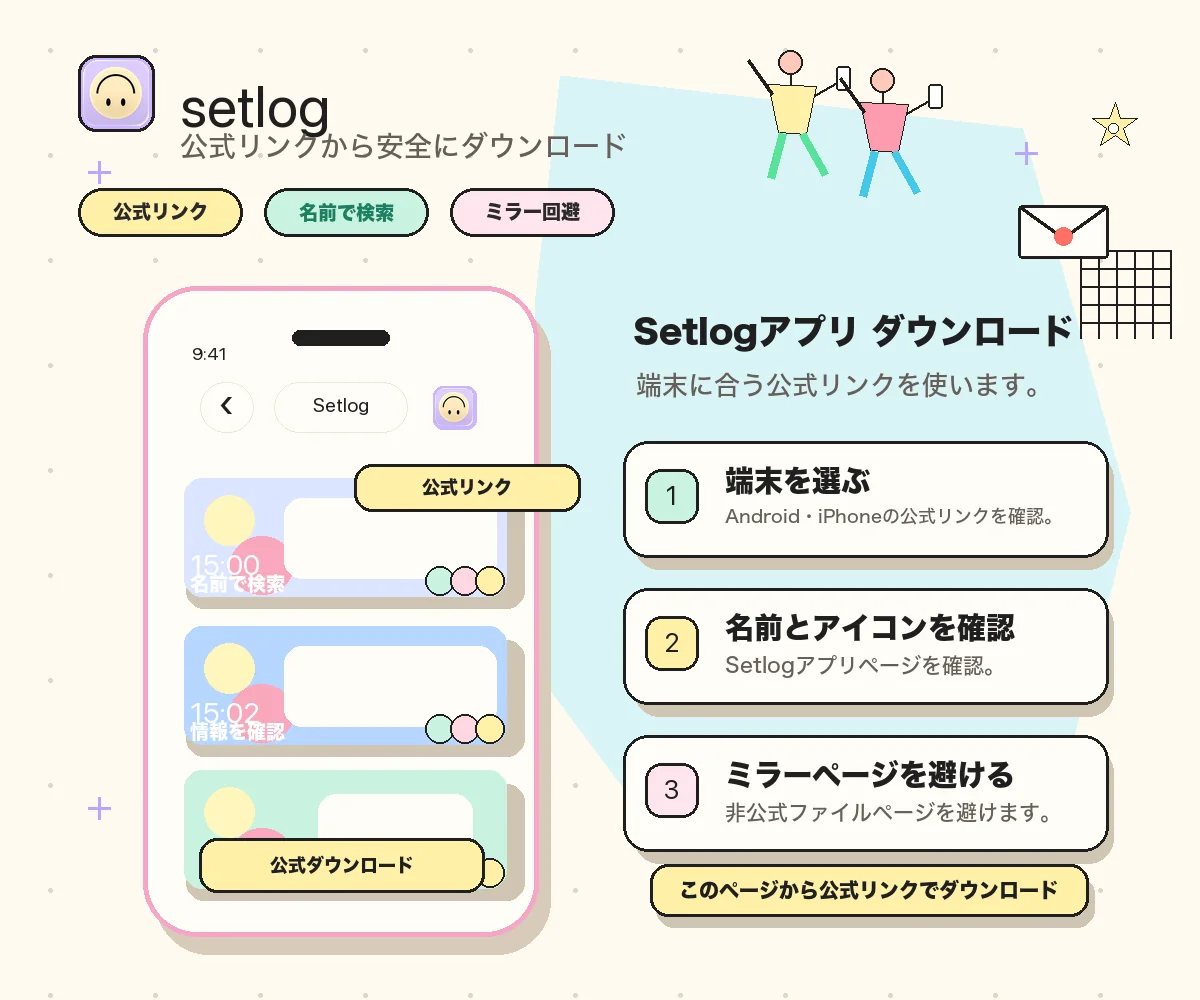
Setlogアプリをダウンロードする時は、最初に端末に合うストアを確認します。 Android は Google Play、iPhone は App Store が基本です。アプリ名、 アイコン、提供元、対応端末、更新情報を見てから入手先を選ぶと、 似た名前のページや非公式のミラー案内に流れにくくなります。
このページは、Setlogをこれから使う人が迷いやすい「どこから入れるか」 「見つからない時に何を見るか」「入れた後に最初に確認すること」を 日本語で整理したダウンロード案内です。
Direct Answer
AndroidならGoogle Play、iPhoneならApp StoreでSetlogアプリのページを確認します。 アプリ名と提供元が一致し、自分の端末にインストール可能と表示されることを見てから進みます。 配布状況、互換性、年齢条件、更新情報は現在のストア表示が基準です。
Google PlayでSetlogアプリのダウンロードページを開き、アプリ名、アイコン、提供元、対応端末を確認します。
検索結果に出るファイル配布ページやミラーサイトを最初のダウンロード先にしない。
App StoreでSetlogアプリのダウンロードページを開き、互換性、年齢条件、更新情報を確認します。
Android向けの説明やファイル形式をiPhoneのダウンロード方法として読まない。
ダウンロード検索でSetlog、セットログ、Setlog friends camera など表記を変え、端末条件と地域設定を確認します。
ダウンロード先が見つからないからといって、説明が少ない外部配布ページへ急いで進まない。
Store Paths
Setlogアプリは、Android と iPhone で確認するストアが違います。 端末に合うボタンを選び、ストアページでアプリ情報を確認してください。 ダウンロードの前にストア上の情報を見ることは、単なる手順ではなく、 入手元を間違えないための一番基本的な安全確認です。
AndroidでSetlogアプリを入手する場合は、Google Playのストアページを確認します。アプリ名、アイコン、提供元、対応端末、更新情報を見てからインストールに進むと、似た名前のページや非公式の案内と混同しにくくなります。
ダウンロード用ストアを開くiPhoneでSetlogアプリを入手する場合は、App Storeのページを確認します。iPhoneではAndroid用の入手形式を使えないため、App Storeに表示されるアプリ情報、互換性、年齢条件、更新情報を基準にします。
ダウンロード用ストアを開くBefore Download
ダウンロード前の確認は、アプリの使い方を読む前に行う基本チェックです。 端末、ストア、アプリ名、提供元、対応端末、地域条件を確認すると、 入手先を間違えにくくなります。特にSetlogのように友達、グループ、 通知、カメラなどの体験に関わるアプリでは、入れる前の確認がそのまま 使い始めの安心感につながります。
AndroidはGoogle Play、iPhoneはApp Storeを使います。先に端末を分けると、別OS向けの説明や利用できないファイル形式を選ぶ事故を避けられます。
アプリ名だけで判断せず、アイコン、提供元、更新日、バージョン説明まで見ます。検索結果の紹介記事ではなく、端末のストアに表示された情報を基準にします。
インストールボタンが出ない場合は、OS、端末互換性、地域、ストアアカウントの条件を読みます。条件は更新されるため、このページに固定値を写すより現在のストア表示を優先してください。
アプリ名が Setlog または関連する公式表記になっているか
アイコンやスクリーンショットが探しているアプリと一致しているか
提供元、更新日、バージョン情報がストア内で確認できるか
自分の端末、OSバージョン、地域で利用できる表示になっているか
ログイン、写真、通知に関わるアプリとして、入手元に不自然な点がないか
インストール後に通知、カメラ、写真アクセスを確認できる状態か
Not Found
Setlogアプリがすぐに見つからない場合でも、すぐに別の配布ページへ進む必要はありません。 まず検索語、端末条件、地域設定、ストアアカウントの状態を確認します。 ダウンロードページとして大事なのは、最短でボタンを押すことより、 自分の端末で使える正しい入手先を見分けることです。
Setlog、セットログ、Setlog friends camera の順に表記を変えます。外部検索にページが出ても、最終判断はGoogle PlayまたはApp Store内で行います。
古いOS、未対応端末、地域、ストアアカウントの設定により、同じアプリが表示されないことがあります。友達の端末では見えて自分の端末では見えない場合、まず互換性表示を比べます。
ストアで見つからない状態は、外部ファイルが必要という意味ではありません。ログイン、写真、通知を扱うアプリなので、説明の少ないミラーや再配布ページは代替にしないでください。
After Download
このページはSetlogアプリの入手先に集中します。ダウンロード後の使い方、 通知、カメラ、権限の問題は、それぞれの専用ガイドで確認してください。
インストール後に最初に見るべきなのは、ログインや登録の流れ、通知の許可、 カメラや写真へのアクセス、友達やグループに参加するための準備です。 ダウンロードページ内で全部を説明しすぎると目的がぼやけるため、 ここでは次に進むページを分けて案内します。
ダウンロード後の次の入口
Setlogをインストールした後、同じ趣味や生活リズムの人と使いたい場合は、公開グループコードを確認できます。参加する前にテーマや雰囲気を読み、自分のサークルを公開して新しい参加者を募集することもできます。
グループコードを見る
SetlogHub
このページではAndroidとiPhoneの入手先を分け、ストアで一致を判断する項目を示しています。 配布地域や互換性の固定値を転載するのではなく、利用する端末に現在表示される情報を読むための案内です。
ストアで見つからない時は、検索語、OS、端末、地域、アカウント条件の順に分けます。 入手できた後はここで通知やカメラまで説明せず、初期設定や問題別の専用ガイドへ進める構成にしています。
FAQ
Androidの場合はGoogle Play、iPhoneの場合はApp StoreでSetlogアプリのページを確認します。このページでは端末ごとの入手先を分け、ストアで見るべき項目も一緒に整理しています。
AndroidではGoogle PlayのSetlogアプリページを確認します。アプリ名、提供元、対応端末、更新情報を見てからインストールに進むと混同を避けやすくなります。
iPhoneではApp StoreでSetlogアプリの提供状況を確認します。iPhoneではAndroid用の入手形式を使えないため、App Storeの入手先を使います。
Androidにはアプリファイル形式がありますが、このページではSetlogアプリの入手先としてGoogle Playのストア情報を優先して確認します。iPhoneではAndroid用ファイルを使えません。
OSバージョン、対応端末、地域、ストアアカウント条件を確認します。Setlog、セットログ、Setlog friends camera など表記を変えて検索し、配布状況は公式ストアの表示を優先してください。
ダウンロード後の通知、カメラ、写真、保存、権限の問題は、ダウンロードページではなく通知・権限の確認ページで切り分けます。インストールできた後は、初期設定、友達追加、グループ参加の確認に進みます。
AndroidはGoogle Play、iPhoneはApp Storeの現在表示を基準にします。このページは入手先の選び方と確認項目を整理し、変わりやすい配布地域や互換性はストア上で直接確かめる構成です。
配布状況と互換性は現在の Google Play と App Store を優先し、端末設定はメーカー資料と現在のメニューを照合します。確認できない非公開のアカウント状態やサーバー動作は確定事項として書きません。誤りはページ URL と一緒にお知らせください。