
通知トラブル確認ガイド
セットログ 通知が来ない・こない時の確認方法
セットログの通知が来ない、通知こない、通知オフになっているかもしれない時は、 アプリ内を何度も触る前に、端末側の通知許可から順番に確認します。 このページでは iPhone と Android で最初に見る場所、表示だけ止まっている時の切り分け、 カメラや写真まわりの確認を日本語で整理します。 「セットログ 通知来ない」「セットログ通知来ない」と検索した場合も、まず見る場所は同じです。
大事なのは、すべてを一度に直そうとしないことです。届かない、音が鳴らない、 ロック画面に出ない、撮影できない、保存できない、という状態を分けると原因を見つけやすくなります。
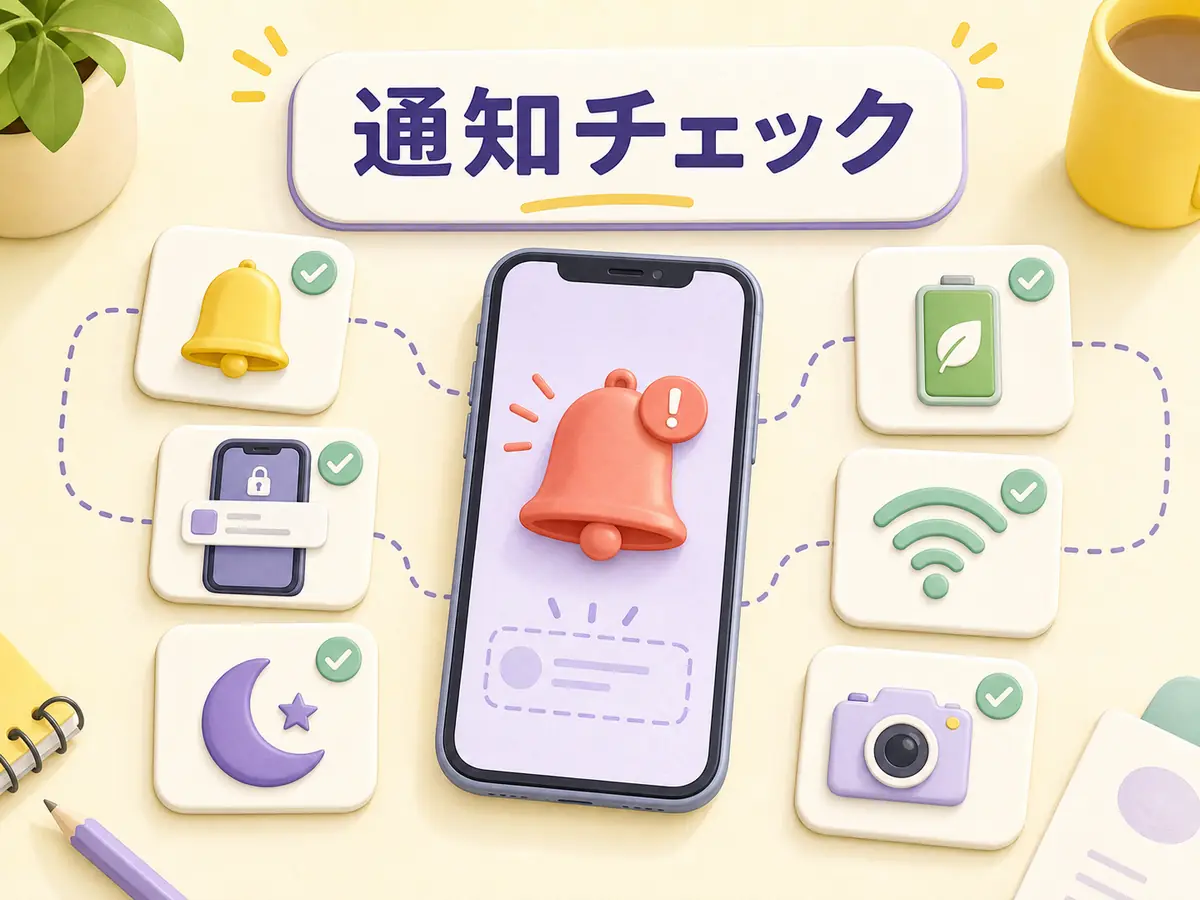
Direct Answer
セットログの通知が来ない・こない時は、まず端末の設定でSetlogの通知がオフになっていないか確認します。 次にロック画面、バナー、サウンド、集中モード、省電力、通信状態を見ます。 撮影や保存で止まる場合は、カメラや写真へのアクセスも別の問題として切り分けます。
このページで分かること
セットログ通知が来ない・こない時に切り分ける症状
「セットログ 通知が来ない」「通知こない」という言い方の中には、実際にはいくつかの違う状態が混ざっています。 「セットログ 通知来ない」「セットログ通知来ない」「setlog 通知が来ない」と入力していても、 最初に分けるべきなのは通知許可、表示方法、音、バックグラウンドのどこで止まっているかです。 画面には出ないけれど履歴には残っている、音だけ鳴らない、撮影後に保存されない、 友達やグループの更新だけ届かないなど、状態を分けるほど確認する場所が明確になります。
セットログの通知オフを戻す時に見る場所
通知が来ない原因が「通知オフ」だった場合、Setlogの中だけを探しても直らないことがあります。 まず端末側でSetlogの通知が許可されているかを確認し、その次にロック画面、バナー、サウンド、 集中モード、バッテリー制限を見ます。セットログ通知設定として見るべき中心は、 通知許可、表示、音、集中モードの4つです。通知オフを戻した後は、アプリを開き直してから友達やグループの 更新が反映されるか確認します。
通知許可
端末設定でSetlogの通知が許可されているかを最初に確認します。
表示方法
通知は届いていても、ロック画面やバナーだけ非表示になっている場合があります。
一時停止設定
集中モード、おやすみモード、省電力で一時的に止まっていないかを確認します。
確認する順番
先にアプリ内を探し回ると、OS側で止まっているだけの問題に時間を使ってしまいます。 まず端末、次に表示方法、次に撮影と保存、最後にSetlog内の状態という順番で見ると、 同じ項目を何度も確認せずに済みます。
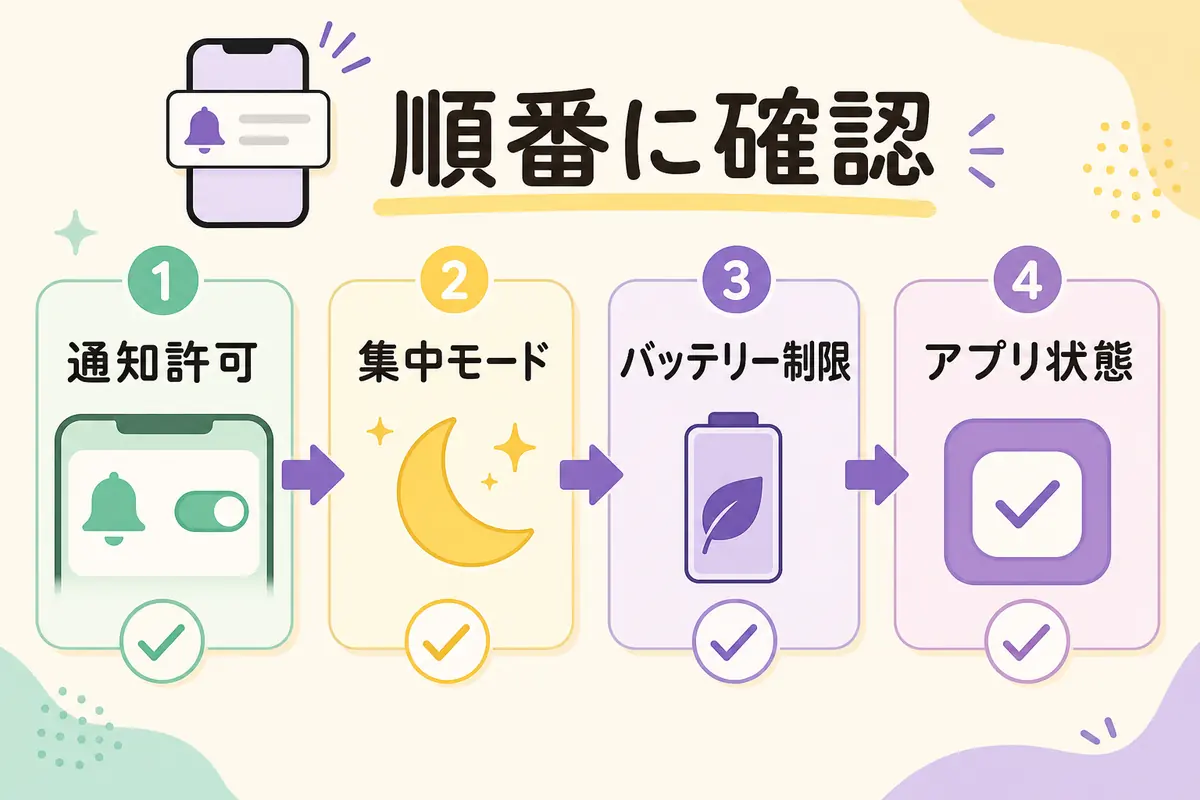
1. まず端末側を見る
最初に見る場所はSetlogの中ではなく、iPhoneやAndroidの設定です。OS側で止まっている場合、アプリ内で何度操作しても届き方は変わりません。
2. 表示の問題か、届いていない問題か分ける
ロック画面に出ないだけなのか、アプリ内にも反映されていないのかを分けます。バナーだけオフ、音だけオフ、履歴には残るなど、状態によって原因が変わります。
3. 撮影と保存の流れを確認する
Setlogは写真や短い記録に関係するため、知らせが届くかだけでなく、カメラ、写真、保存先の状態も見ます。撮影できない問題と届かない問題を混ぜないことが大切です。
4. 最後にアプリ内の状態を見る
端末側を見ても問題がなければ、グループ、友達、ルーム、アプリ更新、ログイン状態を確認します。ここまで順番に見ると、原因を重ねて考えずに済みます。
最初に確認する項目
ここでは、ユーザーが実際に見落としやすい項目をまとめます。 Setlogは友達、グループ、写真、短い記録に関わるため、届き方だけでなく、 撮影できるか、保存できるか、裏側で制限されていないかも合わせて確認します。
セットログの通知許可
端末側でSetlogからの知らせが許可されているか確認します。アプリ内でオンに見えても、OS側で止まっていると届きません。
カメラ権限
短い記録や写真フローで撮影画面を使う場合は、カメラへのアクセスが許可されているか確認します。
写真・メディア権限
撮った内容の保存や確認に関係する写真、動画、メディアへのアクセス設定を見直します。
表示と保存の状態
セットログが表示されない、保存されない場合は、通知だけでなく権限と保存先も確認します。
集中モード
通知を一時的に止める集中モードやおやすみモードを確認します。
バッテリー制限
Android では省電力やバックグラウンド制限で通知が遅れる場合があります。
iPhoneで確認する設定
iPhone では、Setlog アプリ内だけでなく iOS の設定アプリを確認します。 画面に出ない時は、許可そのもの、ロック画面表示、バナー、サウンド、 集中モードを分けて見るのが重要です。音が鳴らないだけならサウンド、 ロック中だけ出ないならロック画面、特定の時間だけ止まるなら集中モードを疑います。
- 設定 > 通知 > Setlog で通知を許可する
- ロック画面、バナー、サウンドの表示設定を確認する
- 設定 > Setlog でカメラ権限を許可する
- 写真アクセスが必要な場合は Photos 権限を確認する
- 集中モードやおやすみモードで Setlog 通知が止まっていないか確認する
Androidで確認する設定
Android では、アプリ情報の中に複数の確認場所があります。通知カテゴリ、 カメラや写真へのアクセス、バッテリー最適化、 バックグラウンド制限を確認します。機種によって表示名は違いますが、 アプリ情報から順番に見ると確認しやすくなります。
- アプリ情報 > 通知で Setlog の通知を許可する
- 通知カテゴリがある場合は必要な項目がオフになっていないか確認する
- アプリ情報 > 権限でカメラ、写真と動画、メディアを確認する
- バッテリー最適化やバックグラウンド制限を確認する
- データセーバーや省電力モードで通知が遅れていないか確認する
表示・音・保存を分けて見る
届いていないのか、見えないだけなのか、保存で止まっているのかを分けます。 同じ「来ない」という相談でも、画面表示、音、バックグラウンド、撮影後の保存では 見る場所が違います。以下のように症状を分けると、無駄な設定変更を減らせます。
ロック画面に出ない
iPhoneならロック画面表示、Androidならロック画面やポップアップの表示設定を確認します。届いていても画面に出ない設定になっている場合があります。
音だけ鳴らない
セットログ 音聞こえない時は、マナーモード、サイレント設定、サウンド、集中モードを確認します。画面には出るのに音がない場合は、受信そのものではなく表示方法の問題に近いです。
反映が遅い
省電力、バックグラウンド制限、通信状態、データセーバーを見ます。Androidではメーカー独自の電池管理で遅れることもあります。
保存だけ失敗する
写真やメディアへのアクセス、端末の空き容量、保存先を確認します。届く問題ではなく、撮影後の処理で止まっている可能性があります。
Setlog内で確認すること
端末側の設定に問題がなさそうな場合は、Setlog 内の状態も確認します。 グループやルームの状態、対象になっている更新、アプリ内の設定、 表示や保存の状態、アプリが古いままではないかを見ます。 ただし、最初からここだけを見るより、OS側の制限を外してから確認する方が原因を切り分けやすいです。
よくある原因
通知を最初に拒否した
初回起動時に通知を拒否すると、アプリ内で設定したつもりでも端末側では通知が止まったままになることがあります。
権限をあとからオフにした
カメラ、写真、メディアの権限をあとから変更すると、記録や保存の流れが途中で止まる場合があります。
集中モード中だった
iPhone の集中モード、Android のおやすみモード、サイレント設定により通知が表示されないことがあります。
省電力でバックグラウンドが制限された
Android では省電力やバッテリー最適化により、画面を閉じている間の通知が遅れることがあります。
それでも直らない時
設定を見直してもセットログの通知が来ない場合は、端末を再起動し、Setlog を最新バージョンに 更新し、通知と権限を一度オフにしてから再度オンにします。アプリの提供状況や 一時的な不具合もあり得るため、公式ストアの掲載情報も確認してください。
- Setlogを完全に閉じて開き直す
- 端末を再起動する
- 公式ストアでアプリ更新を確認する
- 端末側で一度オフにしてからオンに戻す
- Wi-Fiとモバイル通信を切り替えて確認する
- 同じ問題が続く場合は時間を置いて再確認する
FAQ
セットログの通知が来ない時は何を確認しますか?
まず通知オフになっていないか、端末の通知設定でセットログの通知が許可されているかを確認します。次に集中モード、バッテリー制限、カメラ権限、写真やメディア権限、保存まわりを順番に確認します。
セットログが表示されない時は何を確認しますか?
セットログが表示されない時は、通知の表示設定、ロック画面やバナー表示、集中モード、アプリ内の表示対象、通信状態を確認します。通知が来ない問題と表示されない問題を分けて見ると原因を絞りやすくなります。
セットログが保存されない時は何を確認しますか?
保存されない時は、写真やメディア権限、カメラ権限、端末の空き容量、アプリ内の保存先を確認します。通知設定だけではなく、撮影と保存に関係する権限をまとめて見直します。
セットログでカメラが使えない時は?
カメラが使えない時は、端末設定で Setlog のカメラ権限が許可されているか確認します。写真や動画の保存に関係する権限も一緒に確認すると、撮影後に保存できない問題も切り分けやすくなります。
セットログの通知をオフにしたい時は?
通知をオフにしたい場合は、端末の通知設定で Setlog の通知を無効にします。あとで通知が来ない原因になるため、通知オフにしたかどうかを覚えておくと再設定しやすくなります。
セットログ 音聞こえない時は何を確認しますか?
セットログ 音聞こえない時は、通知が届いているか、音だけ鳴らないのかを先に分けます。サウンド、マナーモード、サイレント設定、集中モードを順番に確認してください。
セットログ通知設定はどこで確認しますか?
セットログ通知設定は、まず端末の設定アプリで確認します。iPhone は設定 > 通知 > Setlog、Android はアプリ情報 > 通知から、通知許可、ロック画面表示、通知音、バナー、通知カテゴリを見ます。
setlog 通知が来ない時も同じ確認でよいですか?
はい。setlog 通知が来ない時も、最初に見る場所は端末側の通知許可、集中モード、バッテリー制限、通信状態です。表記が違っても確認順は同じです。
セットログの設定はどこで見ますか?
iPhone では設定アプリから通知と Setlog の権限を確認します。Android ではアプリ情報から通知、権限、バッテリー、バックグラウンド制限を確認します。
セットログに必要な権限は何ですか?
基本的には通知、カメラ、写真またはメディア権限を確認します。使っている機能や端末によって表示名は異なるため、撮影や保存に関係する権限をまとめて見直します。
iPhoneとAndroidで確認場所は違いますか?
違います。iPhone は設定アプリ内の通知、Setlog、写真、集中モードを確認します。Android はアプリ情報、通知カテゴリ、権限、バッテリー最適化、バックグラウンド制限を確認します。
通知が来ないのはアプリの不具合ですか?
不具合と決める前に、端末側の通知許可、権限、集中モード、バッテリー制限を確認してください。多くの場合、アプリ本体よりも端末設定で通知が止まっている可能性があります。