
Уведомления Setlog не приходят
Что проверить, если не приходят уведомления Setlog
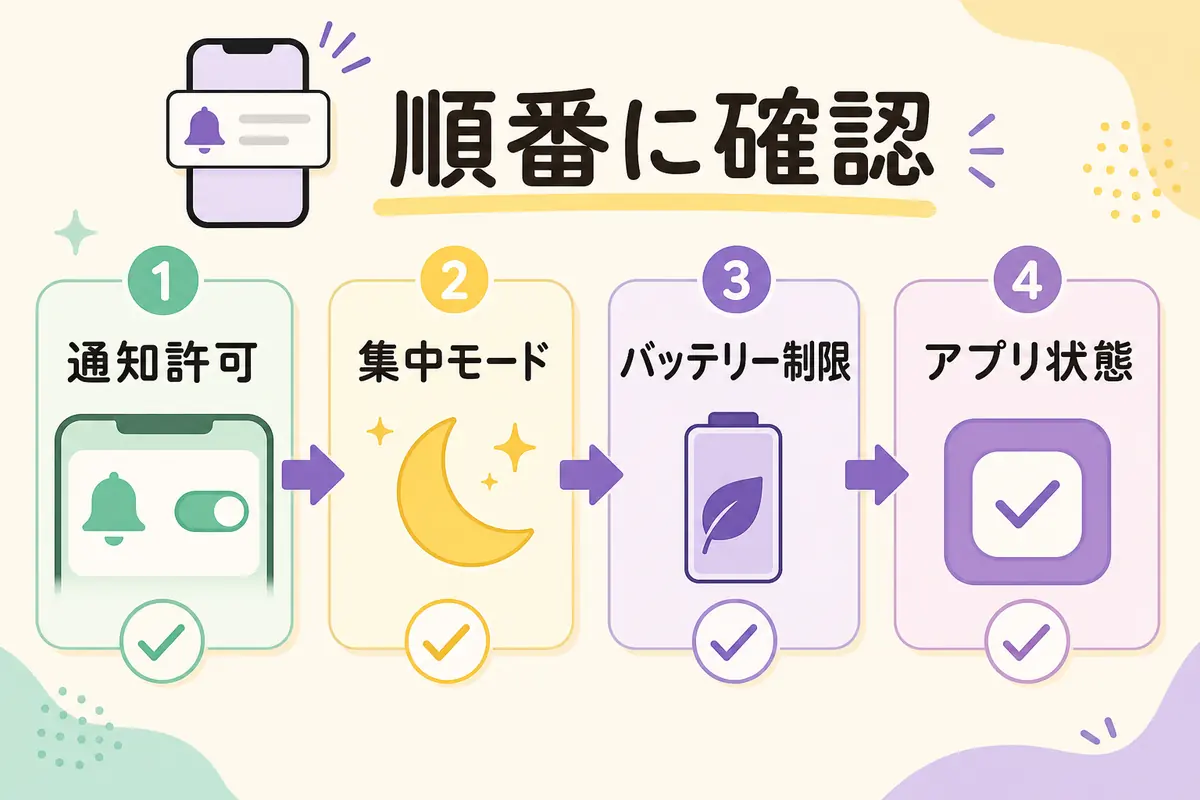
Уведомление может исчезнуть на четырёх уровнях: Setlog не создал сигнал, система запретила его показ, режим фокусирования отложил его или телефон остановил приложение в фоне. Поэтому случайное переключение всех настроек редко показывает причину.
Сначала определите, не приходит ни одно уведомление или пропал только звук, баннер либо уведомления от конкретной группы. Затем пройдите проверки по порядку и после каждого изменения выполняйте один контрольный тест.
Короткий ответ
Откройте системные настройки Setlog и включите уведомления, экран блокировки, баннеры и звук. На iPhone проверьте Focus и сводку уведомлений, на Android — категории, батарею и фоновые данные. После изменения перезапустите Setlog и попросите знакомого выполнить одно заранее согласованное действие для проверки.
1. Уточните симптом
Проверьте, чего именно нет: сигнала, баннера, звука или значка
Откройте центр уведомлений сразу после ожидаемого события. Если запись там есть, но экран не загорался, проверяйте показ на экране блокировки и баннеры. Если баннер появился без звука, причина обычно относится к звуку, беззвучному режиму или Focus, а не к доставке уведомления.
Сравните уведомления от разных друзей или групп. Если проблема касается одного источника, не сбрасывайте системные настройки всего приложения. Сначала проверьте, существует ли отдельная настройка внутри этой группы или конкретного типа активности.
Нет ничего
Проверяйте разрешение приложения, фоновые ограничения, сеть и наличие ожидаемого события.
Есть баннер, нет звука
Проверяйте громкость, беззвучный режим, Focus и звуковую категорию Android.
Есть в центре уведомлений
Доставка работает; настройте экран блокировки, всплывающий баннер и приоритет показа.
Не исчезает значок
Это отдельная проблема badge. Откройте Setlog, проверьте непрочитанные разделы и перезапустите приложение.
2. Разрешение системы
Включите показ уведомлений для Setlog на уровне телефона
На iPhone откройте Настройки → Уведомления → Setlog. На Android откройте сведения о приложении → Уведомления. Главный переключатель должен быть включён, но этого недостаточно: отдельно проверьте экран блокировки, баннеры или всплывающие уведомления и звук.
Если Setlog отсутствует в списке приложений с уведомлениями, откройте приложение и найдите действие, которое обычно запрашивает разрешение. Также проверьте обновление в официальном магазине. Не очищайте данные только ради повторного появления системного запроса.
- Главное разрешение включено
- Разрешён показ на экране блокировки
- Баннеры или всплывающие уведомления включены
- Звук разрешён
- Предпросмотр содержимого настроен подходящим образом
3. iPhone
На iPhone исключите Focus и запланированную сводку
Режимы «Не беспокоить», Сон, Учёба и другие профили Focus могут скрывать баннер или звук, даже когда разрешение Setlog включено. Откройте текущий режим и временно разрешите Setlog либо отключите Focus на время теста.
Если Setlog добавлен в запланированную сводку, уведомление может прийти позже назначенного времени. Для срочного теста уберите приложение из сводки и проверьте немедленную доставку. Затем верните удобный режим, изменив только нужное исключение.
- Focus временно отключён для теста
- Setlog не задерживается сводкой
- Беззвучный режим учтён
- Фоновое обновление не запрещено общим режимом экономии
4. Android
На Android проверьте категории, батарею и фоновые данные
Android позволяет отключать отдельные категории уведомлений. Откройте настройки Setlog и проверьте каждую доступную категорию, особенно если пропал только один тип сигнала. Названия категорий зависят от версии приложения и производителя телефона.
Затем откройте раздел батареи и разрешите Setlog работать без жёсткого ограничения. На Samsung, Xiaomi и других оболочках дополнительно проверьте спящие приложения, автозапуск и фоновую передачу данных. Эти ограничения особенно заметны после долгой блокировки экрана.
- Нужные категории уведомлений включены
- Setlog не находится в глубоком сне
- Фоновая передача данных разрешена
- Экономия батареи не ограничивает приложение
- Автозапуск включён, если он предусмотрен системой
5. Сеть и версия
Отделите сбой телефона от задержки сервиса или устаревшей версии
Переключитесь между Wi‑Fi и мобильной сетью, затем полностью закройте и откройте Setlog. Если уведомления приходят только в одной сети, проверьте VPN, фильтрацию DNS, экономию трафика и доступ приложения к мобильным данным.
Откройте Google Play или App Store и проверьте обновление. После обновления перезапустите телефон. Если проблема началась сразу после новой версии и повторяется на нескольких устройствах, сохраните номер версии и время теста — это полезнее многократной переустановки.
6. Контрольный тест
Попросите одного человека выполнить одно заранее выбранное действие
Договоритесь с другом о конкретном действии и времени, например о новой записи в общей группе. Перед тестом закройте Setlog и заблокируйте экран. Запишите, появился ли звук, баннер, запись в центре уведомлений и значок приложения.
После каждого изменения повторяйте тот же тест. Если одновременно менять Focus, батарею, сеть и категории, невозможно понять, что помогло. Когда уведомление появилось, верните второстепенные настройки по одной, сохраняя рабочее разрешение.
- Выбрано одно конкретное событие
- Известно точное время отправки
- Setlog закрыт, экран заблокирован
- Проверены баннер, звук, центр уведомлений и значок
- Результат записан до следующего изменения
7. Чего не делать
Не начинайте с удаления аккаунта и очистки данных
Очистка кэша и очистка данных — разные действия. Очистка данных может удалить локальное состояние и потребовать повторного входа, но не исправит системный Focus или запрещённую категорию уведомлений. До такого шага сохраните способ входа и важные видео.
Переустановка допустима только после базовой проверки и подготовки аккаунта. Если уведомления не приходят нескольким людям одновременно, подождите и повторите контролируемый тест позже: локальная переустановка каждого телефона не устранит общий сбой доставки.
FAQ
Частые вопросы
Почему не приходят уведомления Setlog, хотя они включены?
Главный переключатель может быть включён, но Focus, сводка iPhone, отдельная категория Android, экономия батареи или фоновые данные всё ещё блокируют показ. Проверьте уровни по порядку.
Почему уведомление Setlog приходит без звука?
Если баннер или запись в центре уведомлений есть, доставка работает. Проверьте беззвучный режим, громкость уведомлений, Focus и звуковую настройку конкретной категории.
Как проверить уведомления Setlog на iPhone?
Включите уведомления, экран блокировки, баннеры и звук, временно отключите Focus и уберите Setlog из запланированной сводки. Затем выполните один контрольный тест.
Как проверить уведомления Setlog на Android?
Проверьте главное разрешение и категории, исключите Setlog из глубокого сна, разрешите фоновую передачу данных и временно снимите жёсткое ограничение батареи.
Нужно ли переустанавливать Setlog из-за уведомлений?
Не в первую очередь. Переустановка не исправляет Focus и системные ограничения. Сначала проверьте разрешения, категории, батарею, фоновые данные, сеть и версию.
Почему уведомления приходят только после открытия Setlog?
Такое поведение часто связано с остановкой приложения в фоне, экономией батареи или запретом фоновых данных. На Android проверьте сон приложений и автономную работу.
Куда перейти дальше
Как пользоваться Setlog
Проверьте первый запуск, разрешения и ожидаемый результат каждого действия.
ОткрытьВход и аккаунт
Убедитесь, что уведомления проверяются в нужном профиле и группе.
ОткрытьСкачать и обновить Setlog
Откройте официальную карточку приложения и проверьте актуальную версию.
Открыть