
Сохранить видео Setlog
Как сохранить видео из Setlog и убедиться, что файл не потерян
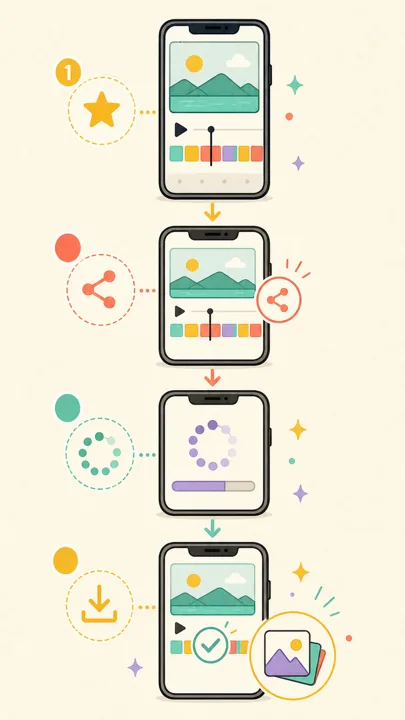
Сохранение видео из Setlog состоит из двух разных действий: приложение сначала формирует готовый ролик, а затем передаёт его в галерею или системное меню «Поделиться». Если остановиться после первого сообщения об успехе, можно не заметить, что файл так и не появился на телефоне.
Начинайте с короткой тестовой записи и не удаляйте исходный Log, пока готовый файл не воспроизведён вне Setlog. Названия кнопок могут немного отличаться после обновления приложения, но порядок проверки остаётся тем же.
Короткий ответ
Откройте нужную запись в Setlog, выберите Save, Export или системное действие «Поделиться», дождитесь полного завершения подготовки видео, затем найдите новый файл в Фото или Галерее и воспроизведите его до конца. Исходную запись можно удалять только после этой проверки.
1. Выберите запись
Сначала откройте именно тот Log, который нужно сохранить
Перед экспортом проверьте дату, участников и содержимое записи. Если в Setlog несколько похожих Log, воспроизведите начало и конец нужного видео. Это защищает от ситуации, когда успешно сохраняется другой ролик, а пользователь продолжает искать его под ожидаемой датой.
Не используйте для первой проверки важную длинную запись. Создайте короткий нейтральный тест, чтобы понять расположение кнопки, продолжительность обработки и папку назначения. После успешного теста повторите тот же путь для нужного материала.
- Проверена дата записи
- Открыт нужный Log или группа
- Просмотрены начало и конец
- Для первого теста выбран короткий ролик
2. Запустите экспорт
Найдите действие Save, Export или «Поделиться» и дождитесь окончания
Кнопка может находиться в меню записи, меню с тремя точками или на экране просмотра. В разных версиях она может называться Save, Export, Download или открывать системный лист «Поделиться». Выбирайте сохранение видео или сохранение в Фото, а не отправку ссылки.
Во время подготовки не сворачивайте Setlog, не блокируйте экран и не запускайте экспорт повторно. Длинный ролик обрабатывается заметно дольше короткого. Если индикатор остановился, сначала подождите и проверьте галерею, а не нажимайте кнопку много раз подряд.
Save / Download
Обычно создаёт локальный файл. После завершения всё равно откройте системную галерею и найдите самый новый ролик.
Export
Может сначала собрать видео, а затем предложить место назначения. Дождитесь обоих этапов.
Share
В системном меню выберите сохранение в Фото или Файлы. Отправка в мессенджер не равна сохранению оригинала.
Нет кнопки
Откройте саму запись, а не список Log, проверьте меню с тремя точками и обновите приложение через официальный магазин.
3. iPhone
На iPhone проверьте доступ к Фото и раздел «Недавние»
Откройте Настройки iPhone, найдите Setlog и проверьте доступ к Фото. Если приложение может добавлять только выбранные элементы или доступ полностью запрещён, сохранение может не завершиться ожидаемым образом. После изменения разрешения полностью закройте Setlog и повторите короткий экспорт.
Ищите результат в приложении «Фото» среди последних добавленных видео. Если через меню «Поделиться» был выбран пункт «Сохранить в Файлы», ролик окажется в приложении «Файлы», а не в медиатеке. Проверьте место назначения, выбранное в системном окне.
- Setlog разрешено добавлять материалы в Фото
- Проверен альбом «Недавние»
- Проверено приложение «Файлы», если оно выбиралось
- После смены разрешения Setlog перезапущен
4. Android
На Android проверьте Галерею, Фото и папки с видео
На новых версиях Android доступ к фото и видео отделён от общего доступа к хранилищу. Откройте сведения о приложении Setlog и проверьте разрешение «Фото и видео». Затем повторите экспорт и отсортируйте файлы в Галерее или Google Фото по дате.
Если ролика нет в общей ленте, откройте файловый менеджер и проверьте папки Movies, DCIM, Download и папку приложения, если она видна. Не перемещайте и не переименовывайте частично созданный файл до окончания обработки.
- Разрешён доступ к фото и видео
- В Галерее включена сортировка по дате
- Проверены Movies, DCIM и Download
- На устройстве достаточно свободного места
5. Проверьте файл
Воспроизведите сохранённое видео вне Setlog
Откройте файл из галереи, прокрутите начало, середину и конец, включите звук и проверьте ориентацию изображения. Размер превью или наличие миниатюры не доказывают, что экспорт завершился без ошибки.
Для важного материала полезно создать вторую копию в облаке или на компьютере. Только после этого удаляйте исходник из Setlog, очищайте данные приложения или сбрасывайте старый телефон.
- Видео запускается из галереи
- Начало и конец воспроизводятся
- Звук соответствует исходнику
- Ориентация и длительность корректны
- Для важной записи создана резервная копия
6. Если не сохранилось
Разделите отсутствие файла, сбой обработки и ошибку воспроизведения
Если Setlog сразу возвращает ошибку, проверьте свободное место, разрешение на фото и стабильность сети, затем перезапустите приложение. Если обработка заканчивается, но файла не видно, ищите выбранное место назначения и проверьте системную галерею после её перезапуска.
Если файл существует, но не открывается или содержит неожиданный звук, не перезаписывайте исходник. Сохраните проблемный файл как пример, запишите модель телефона, версию Setlog и этап, на котором появился дефект. Это уже проблема готового результата, а не поиска кнопки сохранения.
Файла нигде нет
Проверьте разрешение, свободное место, выбранное приложение назначения и повторите короткий тест один раз.
Обработка зависла
Оставьте Setlog на экране, отключите режим экономии энергии и попробуйте ролик меньшей длины.
Файл повреждён
Сохраните исходник, попробуйте другой видеоплеер и не удаляйте рабочую предыдущую версию.
Экспорт создаёт шум
Сравните исходные клипы и готовый файл. Если шум есть только после рендеринга, проблема возникла при формировании результата.
FAQ
Частые вопросы
Как сохранить видео из Setlog в галерею?
Откройте нужную запись, выберите Save, Export или «Поделиться», дождитесь завершения и выберите сохранение в Фото или Галерею. Затем воспроизведите новый файл вне Setlog.
Почему сохранённого видео Setlog нет в галерее?
Проверьте доступ к фото и видео, свободное место и выбранное место назначения. На iPhone файл мог попасть в «Файлы», на Android — в Movies, DCIM или Download.
Можно ли удалить Log сразу после сообщения об экспорте?
Нет. Сначала откройте готовый файл из системной галереи, проверьте начало, конец и звук, а для важной записи создайте резервную копию.
Что делать, если кнопка Save в Setlog пропала?
Откройте саму запись, проверьте меню с тремя точками и системное действие «Поделиться». Название и расположение команды могут меняться между версиями.
Нужен ли интернет для сохранения видео Setlog?
Это зависит от того, загружены ли все части записи и как текущая версия формирует результат. Для надёжной проверки используйте стабильную сеть и не сворачивайте приложение.
Безопасно ли повторять экспорт много раз?
Лучше сначала выяснить, где создаётся файл. Многократный экспорт занимает место и затрудняет поиск правильной версии. Повторите один короткий контролируемый тест.
Куда перейти дальше
Как пользоваться Setlog
Пройдите первый запуск, разрешения и короткую тестовую запись по порядку.
ОткрытьПеренос на новый телефон
Сохраните важные ролики до очистки старого устройства.
ОткрытьСкачать Setlog
Проверьте официальную версию приложения и совместимость устройства.
Открыть