
Как пользоваться Setlog
Как пользоваться Setlog: от первого запуска до первой записи
Первый запуск Setlog проще пройти по одной последовательности: убедиться, что открыт нужный аккаунт, разрешить камеру, настроить уведомления, сделать короткую запись и проверить, где она появилась.
Если что-то не работает, не меняйте сразу батарею, хранилище и разрешения. Сначала определите шаг, на котором результат перестал совпадать с ожидаемым.
Короткий ответ
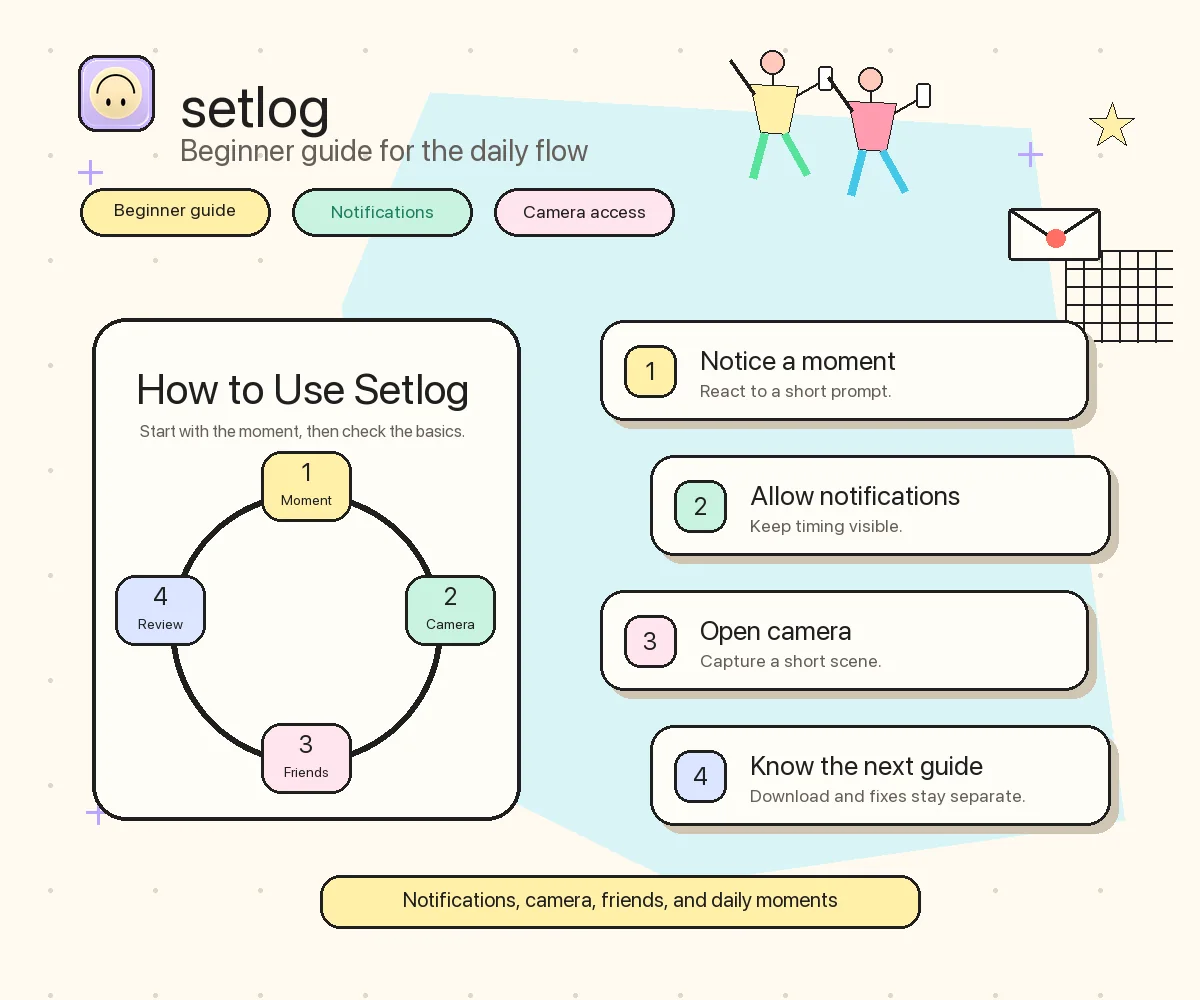
Откройте Setlog, войдите тем же способом, который использовали раньше, разрешите камеру, при необходимости включите уведомления, сделайте короткую тестовую запись и снова откройте её. Только после этого переходите к друзьям, сохранению видео или отдельной инструкции по ошибке.
Шаг 1. Вход
Сначала убедитесь, что открыт нужный аккаунт
На первом устройстве запомните не только адрес почты, но и кнопку, через которую выполнялся вход. Google, Apple, одноразовый код и другой способ авторизации могут создавать разные связи с аккаунтом, даже если пользователь видит похожий адрес.
После входа проверьте имя, знакомые группы и прежние записи. Если Setlog показывает приветственный экран и просит заново указать имя, это может быть новая регистрация. Не завершайте её автоматически, если ожидали восстановить старый профиль.
- Использована та же кнопка входа, что раньше
- Появились прежнее имя или группы
- Старое устройство не вышло из аккаунта без необходимости
- Новый экран регистрации не был завершён случайно
Шаг 2. Разрешения
Включите только те доступы, которые нужны текущему действию
Для первой записи Setlog нужен доступ к камере. Доступ к микрофону имеет значение, если приложение записывает звук в выбранном режиме. Разрешение на фото или медиа обычно требуется при сохранении результата на устройство.
Уведомления не обязательны для открытия приложения, но без них можно пропустить нужный момент. Если вы отклонили запрос, включить доступ можно в системных настройках приложения. После изменения разрешения полностью закройте и снова откройте Setlog.
Камера
Проверьте, появляется ли живое изображение. Чёрный экран, зависший кадр и закрытие камеры требуют отдельной проверки разрешения и других приложений, использующих камеру.
Фото и медиа
Разрешение понадобится, когда вы сохраняете видео в галерею. Если запись существует внутри Setlog, но файла в галерее нет, проверяйте именно этот доступ.
Уведомления
Разрешите показ на экране блокировки и звук, если они нужны. На Android дополнительно проверьте категории уведомлений и фоновые ограничения.
Микрофон
Не включайте его ради исправления камеры. Сначала определите, должен ли выбранный тип записи вообще сохранять звук.
Шаг 3. Первая запись
Сделайте короткий тест, а не важное видео
Для проверки достаточно нескольких секунд: стол, окно, улица или любой нейтральный кадр. Короткая запись нужна, чтобы увидеть, запускается ли камера, заканчивается ли съёмка и появляется ли результат в ожидаемом месте.
После завершения не нажимайте сразу удалить или очистить. Откройте результат повторно, проверьте изображение и звук, затем закройте Setlog и снова найдите эту запись. Так вы отличите проблему съёмки от проблемы отображения.
- Предпросмотр камеры появился
- Запись завершилась без зависания
- Результат появился в нужном Log или разделе
- Запись открывается повторно
- После перезапуска результат остаётся доступным
Шаг 4. Друзья и группы
Проверьте аудиторию до первой личной публикации
Setlog становится полезнее, когда короткие записи связаны с друзьями или небольшой группой. Но сначала откройте экран участников и убедитесь, кто увидит материал. Не используйте личные данные в тестовой записи, пока не понятны настройки видимости.
Если группа выглядит пустой, сравните имя аккаунта и участников на другом устройстве, обновите экран и проверьте сеть. Не выходите из группы и не удаляйте её только ради обновления списка: повторное присоединение может потребовать код или приглашение.
Шаг 5. Сохранение
Сохраните важный материал до очистки или удаления
Когда нужно оставить видео вне Setlog, откройте нужный Log, найдите Share, Save или действие экспорта и дождитесь окончания создания файла. Затем откройте галерею и воспроизведите файл полностью, не полагаясь только на уведомление об успешном сохранении.
Если файл не появился, проверьте разрешение на фото и медиа, свободное место и папку Setlog на Android. Не повторяйте экспорт много раз подряд: сначала выясните, создаётся ли файл и в какой каталог он попадает.
Шаг 6. Если не работает
Определите точный сбой до изменения настроек
Запишите экран, действие и фактический результат: камера не открылась, запись не завершилась, файл не появился, уведомление не пришло или старый аккаунт не восстановился. Эти симптомы относятся к разным инструкциям.
Перезапуск приложения и телефона безопаснее, чем очистка данных. Переустановка допустима только после того, как вы поняли способ входа и сохранили важные материалы. Для уведомлений, переноса и сохранения используйте отдельные страницы ниже.
Не приходит уведомление
Проверьте системное разрешение, режим фокусирования, категории Android, батарею, фоновые данные и сеть.
Пропал прежний профиль
Вернитесь к исходному способу входа. Не завершайте новую регистрацию только ради проверки.
Видео не сохранилось
Проверьте завершение генерации файла, разрешение на фото, свободное место и галерею.
Setlog не устанавливается
Откройте страницу загрузки и проверьте магазин, регион, систему и совместимость устройства.
FAQ
Частые вопросы
Как начать пользоваться Setlog впервые?
Войдите в нужный аккаунт, разрешите камеру, при необходимости включите уведомления, сделайте короткую тестовую запись и откройте результат повторно. Не начинайте с удаления, очистки данных или переустановки.
Нужно ли сразу разрешать Setlog всё?
Нет. Включайте доступ по действию: камера для съёмки, фото и медиа для сохранения, уведомления для своевременных сигналов, микрофон — если выбранный режим должен записывать звук.
Почему после входа Setlog просит имя?
Возможно, открыт новый профиль. Проверьте кнопку входа и наличие прежних групп или записей до завершения экрана регистрации.
Что записать первым?
Нейтральный фрагмент на несколько секунд. Он нужен для проверки камеры, завершения записи и места, где появляется результат.
Можно ли очистить данные, если Setlog работает неправильно?
Не начинайте с очистки данных. Она отличается от очистки кэша и может затронуть локальное состояние. Сначала определите конкретный симптом и сохраните важные материалы.
Куда перейти, если Setlog уже установлен, но уведомлений нет?
Откройте отдельную страницу по уведомлениям. Она разделяет системные разрешения, режим фокусирования, фоновые ограничения Android, сеть и настройки внутри приложения.