
最初に確認
保存完了の表示だけでは終わりません。Setlogの外にある写真・ギャラリーで動画を再生し、映像と音を確認してから、元のLogやアプリデータを削除してください。
保存対象
何をセットログ動画として保存するのか
このページで扱うセットログの動画保存は、その日の短い記録をまとめた日別Vlogを端末へ書き出す操作です。撮影直後の一つのクリップ、Zipの写真、共有Log全体、端末の画面収録とは分けます。保存したい日付とLogを先に決めると、別の日や別グループの動画を誤って保存することを防げます。
日別Vlog
その日の短い記録がまとまった完成動画を開きます。
過去の日付
Archiveや履歴から日付を選び、対象Vlogを開きます。
端末の副本
書き出したファイルを写真やギャラリーで確認します。
手順
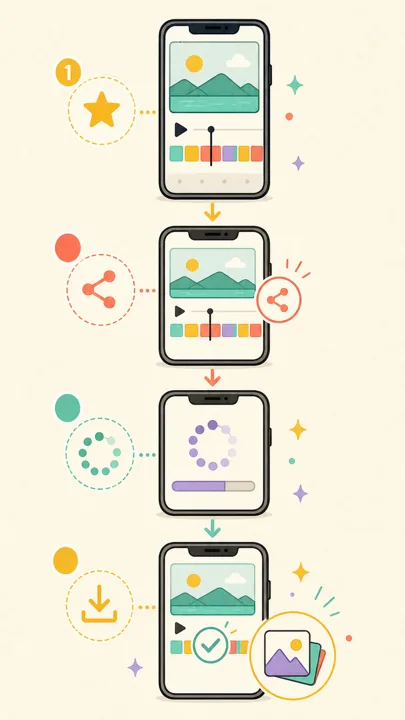
セットログ動画保存の完全な流れ
共有ボタンを押すだけでなく、生成結果を端末側で開くところまで進めます。画面名はアプリのバージョンで変わる場合があります。
1. 保存したい日付のLogを開く
Setlogのホームから、自分が参加しているLogを開きます。保存したい日の短い動画がまとまったVlogを選び、日付とグループが正しいことを確認します。カメラ画面や撮影直後のプレビューではなく、完成した日別Vlogを開くのが基本です。
2. 共有・書き出しに相当するボタンを押す
日別Vlogの画面で、右上などに表示される共有アイコンを探します。一般的には四角から上向き矢印が出る形です。アプリのバージョンで位置や名称が変わる場合があるため、撮影ボタンではなく、開いているVlogを書き出す操作かを確認します。
3. 動画の生成が終わるまで待つ
Setlogはその日の短い記録を一つの動画へまとめます。生成中はアプリを前面に保ち、画面を閉じたり端末をロックしたりせずに待ちます。読み込みが止まったように見えてもボタンを連打せず、進捗表示や完了メッセージを確認します。
4. 生成された動画を再生して確認する
保存前にプレビューを数秒再生し、日付、映像、向き、音、必要な場面が含まれているか確認します。プレビューの時点で黒い、途中が抜けている、別の日付になっている場合は、同じ状態のファイルを保存し続ける前に元のLogを確認します。
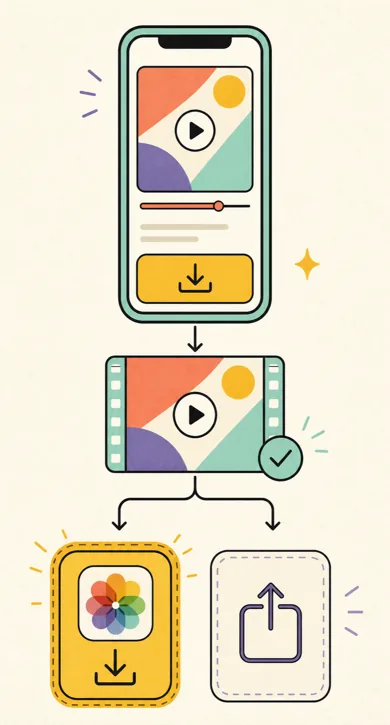
5. 動画を保存する操作を選ぶ
表示された共有画面から「ビデオを保存」など端末内へ保存する操作を選びます。写真や動画へのアクセスを求められた場合は、現在の保存に必要な範囲で許可します。共有先のアプリを選ぶ操作と、端末の写真ライブラリへ保存する操作を混同しないようにします。
6. Setlogの外で保存結果を開く
保存完了の表示だけで終わらせず、iPhoneは写真アプリ、AndroidはGoogleフォトやギャラリーを開きます。動画を最後まで再生し、映像と音を確認します。この確認が終わるまで、元のLog、アプリデータ、端末内の関連ファイルを削除しないでください。
保存先
iPhoneとAndroidで保存結果を確認する
iPhone
写真アプリの最近の項目とビデオを確認します。保存時に写真への追加を求められたら、必要な範囲で許可します。
Android
Googleフォト、ギャラリー、ビデオ、Setlog名のアルバムやフォルダを確認します。共有先を選んだ場合はそのアプリも見ます。
失敗の切り分け
セットログの動画を保存できない時
共有・保存ボタンが見つからない
撮影画面や一つの短いクリップではなく、完成した日別Vlogを開いているか確認します。Logへ戻り、対象の日付を開き直してから上部メニューや共有アイコンを見ます。
動画生成が終わらない
Setlogを前面に保ち、安定した通信へ一度切り替えます。長時間変わらない場合はSetlogを完全に終了して開き直し、新しい書き出しを一度だけ開始します。最初からアプリデータを消去しません。
書き出した動画が黒い
まずSetlog内の生成後プレビューが正常か確認します。プレビューは正常なのに保存後だけ黒い場合は、空き容量、写真・動画権限、アプリ更新を確認し、Setlogを前面にしたまま一度再生成します。
保存完了なのにファイルが見つからない
iPhoneは写真の最近の項目とビデオ、AndroidはGoogleフォト、ギャラリー、ビデオ一覧、Setlog名のアルバムやフォルダを確認します。共有を選んだ場合は、共有先アプリも確認します。
保存を押すとすぐ失敗する
Setlogの写真・動画アクセスと端末の空き容量を確認します。生成には一時的な作業領域と完成ファイルを置く容量の両方が必要です。エラー文が出る場合は省略せず記録します。
古い日付の動画が見つからない
対象のLogを開き、Archiveや履歴、カレンダーに相当する入口から日付を探します。以前と同じアカウント、同じLogを開いているかも確認してください。
削除する前に保存を検証する
動画を生成しただけ、保存完了と表示されただけでは、端末に正常な副本があると断定しません。次の項目を確認してから削除やデータ整理へ進みます。
- 保存したい日付とLogが合っている
- 生成後のプレビューで映像と音を確認した
- 端末の写真・ギャラリーで保存ファイルを開いた
- 動画を最後まで再生できた
- 必要ならバックアップ先にも保存した
- 確認が終わるまで元のLogやアプリデータを削除していない
削除後
セットログで消した動画を確認する場所
動画を消した後に必ず復元できるとは案内できません。最初に、Setlog内の元動画を削除したのか、端末へ保存した副本を写真アプリから削除したのか、ArchiveやHideで見えなくなっただけなのかを分けます。現在残っている副本や表示場所を確認し、アプリ削除や別アカウント作成を重ねないでください。
端末へ保存した副本を探す
以前に動画保存を完了していた場合は、iPhoneの写真、AndroidのGoogleフォトやギャラリー、ファイルアプリ、共有先を確認します。Setlog内から消えても端末側の副本が残る場合があります。
写真アプリの最近削除した項目を見る
端末へ保存した動画そのものを写真アプリから削除した場合は、写真やギャラリーのゴミ箱・最近削除した項目を確認します。保持期間や復元方法は端末とサービスで異なります。
Archive・Hideと削除を分ける
メイン画面から見えなくなっただけなら、Archive、履歴、カレンダー、Hideに相当する場所を確認します。見えないことだけで完全削除と判断しません。
共有Logの表示を確認する
共有Logでは、自分の画面だけから見えないのか、ほかの参加者側でも見えないのかを分けます。他人の動画を無断で保存・再共有しないでください。
完全削除された可能性がある場合
SetlogHubはアカウントやサーバーデータへアクセスできません。端末側の副本、最近削除した項目、Archive、共有Logにも見つからない場合は、端末、OS、Setlogバージョン、削除した時期、どの画面で削除したかを整理し、公式ストア掲載のサポート先 hi@setlog.kr へ確認してください。パスワード、認証コード、参加コード、他人の動画や個人情報は送りません。
過去動画を保存する時の順番
対象Logを開き、Archive、履歴、カレンダーに相当する入口から日付を選びます。日付を一つずつ開き、生成、保存、端末での確認を完了してから次の日へ進みます。複数の日付を保存する場合も、一括保存できると決めつけず、各ファイルを確認してください。
Logを選ぶ
元の動画が投稿された正しいLogを開きます。
日付を選ぶ
Archiveや履歴から保存したい一日を開きます。
保存を確認
一日ずつ端末へ保存し、再生してから次へ進みます。
FAQ
セットログ動画保存のよくある質問
セットログの動画を保存する方法は?
保存したい日付の完成済みVlogを開き、共有アイコンから動画生成を開始します。生成後のプレビューを確認し、「ビデオを保存」など端末内へ保存する操作を選び、写真やギャラリーで結果を再生してください。
セットログの過去動画を保存できますか?
対象のLogからArchive、履歴、カレンダーに相当する入口を開き、保存したい日付のVlogを選びます。その後は現在の日付と同じ共有・生成・保存の順で書き出します。
iPhoneでセットログの動画はどこに保存されますか?
端末内への保存を選んだ場合は、写真アプリの最近の項目やビデオを確認します。共有先アプリを選んだ場合は写真へ保存されていないことがあるため、選択した共有先も確認してください。
Androidでセットログの保存動画が見つからない時は?
Googleフォト、端末のギャラリー、ビデオ一覧、ファイルアプリ、Setlog名のアルバムやフォルダを確認します。写真と動画への権限、空き容量、共有時に選んだ保存先も確認してください。
セットログで消した動画は復元できますか?
必ず復元できるとは案内できません。以前保存した端末側の副本、写真アプリの最近削除した項目、Archiveや履歴、共有Logでの表示を確認してください。Setlog内で完全に削除されたデータは公式サポートで確認が必要です。
SetlogHubが削除された動画を復元できますか?
できません。SetlogHubはSetlogアカウント、端末、サーバーデータへアクセスできません。確認できる保存先と安全な問い合わせ内容を案内しますが、削除データの復元や保証はできません。