
カメラ問題の解決
セットログでカメラが使えない時の直し方
セットログでカメラが使えない時は、最初に症状を分けます。撮影画面が開かない、黒い画面になる、シャッターが反応しない、撮影後に保存できない状態では、確認する場所が異なります。
このページはセットログ カメラ使えない問題だけを扱い、通知が来ない問題や動画の書き出しとは分けて、iPhoneとAndroidで実際に確認する順番を案内します。
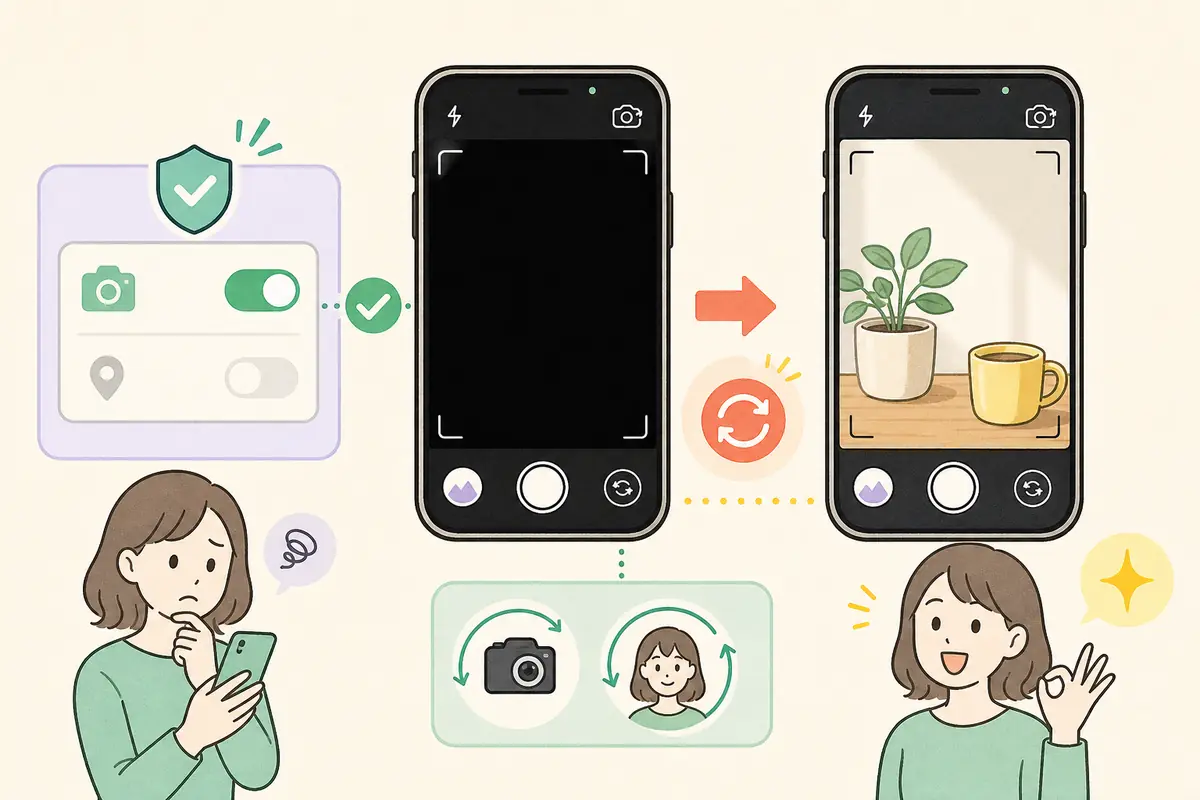
最初に確認
セットログでカメラが使えない時は、端末の設定でSetlogのカメラ権限を許可し、Setlogを完全に閉じて開き直します。次に標準カメラが動くか、前後カメラを切り替えられるか、空き容量があるか、アプリが最新版かを確認します。撮影はできるのに保存だけ失敗する場合は、写真・動画へのアクセスを別に確認してください。
症状を分ける
セットログでカメラが使えない症状を四つに分ける
セットログでカメラが使えない時も、症状だけでは原因を絞れません。撮影画面そのものが開かない場合は権限やアプリ状態、画面が黒い場合はカメラの競合や端末状態、シャッター後に止まる場合は処理や通信、保存だけ失敗する場合は写真アクセスや容量が関係します。
最初にどこまで進めるかを一度確認し、同じ操作を何度も繰り返さないことが大切です。エラー文が表示される場合は内容を記録し、権限を求める表示なのか、通信や保存に関する表示なのかを見分けます。
撮影画面が開かない
カメラを押しても戻る、権限画面が出る、アプリが終了する状態です。最初にカメラ権限を確認します。
画面が黒い
撮影画面は開くが映像が出ない状態です。他アプリのカメラ使用、端末再起動、前後切替を確認します。
シャッターが反応しない
画面は見えるのに撮影が進まない状態です。アプリ再起動、通信、空き容量、最新版を確認します。
撮れるが保存できない
カメラ権限だけでなく、写真・動画へのアクセス、空き容量、保存処理を確認します。
最初の3分
セットログでカメラが使えない時、最初に行う確認
最初にSetlogを完全に閉じて開き直します。画面を戻るだけではなく、起動中のアプリ一覧から終了させます。次に端末の標準カメラを開き、写真を一枚撮れるか確認します。標準カメラも動かなければ、Setlog固有ではなく端末側の問題です。
標準カメラが動く場合は、Setlogのカメラ権限を確認します。権限を変更した直後は、Setlogを開いたままにせず再起動します。Wi-Fiやモバイル通信は撮影画面そのものより撮影後の処理に影響しやすいため、まずカメラ表示まで確認してから通信を切り替えます。
- Setlogを完全に終了して開き直した
- 端末の標準カメラで写真を撮れた
- 他の通話・配信・撮影アプリを閉じた
- 前面と背面カメラを切り替えて確認した
- 端末を一度再起動した
- カメラ部分をケースや指で覆っていない
iPhone
iPhoneでSetlogのカメラ権限を確認する
セットログでカメラが使えない時、iPhoneでは「設定」からSetlogを開き、カメラへのアクセスが許可されているか確認します。別の確認方法として「設定 > プライバシーとセキュリティ > カメラ」から、Setlogが許可対象になっているかを見ることもできます。オフだった場合はオンにして、Setlogを終了してから開き直します。
撮影画面は動くのに写真を扱えない場合は、写真へのアクセスも確認します。カメラ権限は撮影する許可、写真アクセスは端末内の写真を読み書きする許可なので同じではありません。スクリーンタイムや管理された端末では、カメラ利用自体が制限されている可能性もあります。
- 設定 > Setlog でカメラがオンになっている
- プライバシーとセキュリティ > カメラでもSetlogを確認した
- 写真を扱う場合は写真アクセスも確認した
- 権限変更後にSetlogを終了して開き直した
- スクリーンタイムのカメラ制限を確認した
- iOSとSetlogの更新を確認した
Android
AndroidでSetlogのカメラ権限を確認する
セットログでカメラが使えない時、AndroidではSetlogのアプリアイコンを長押ししてアプリ情報を開くか、「設定 > アプリ > Setlog」へ進みます。権限の中でカメラを許可します。「アプリの使用中のみ許可」のような選択肢がある場合は、撮影中に利用できる設定を選びます。機種によって項目名は少し異なります。
Androidでは端末全体のカメラアクセスをクイック設定やプライバシー設定から停止できる機種があります。Setlog単体の権限がオンでも、端末全体のカメラアクセスがオフなら映りません。写真や動画の保存に失敗する場合は、写真と動画、メディアに関する権限も分けて確認します。
- アプリ情報 > 権限 > カメラを許可した
- 端末全体のカメラアクセスがオフではない
- 写真と動画・メディア権限を必要に応じて確認した
- 権限を使っていないアプリから自動削除されていない
- Setlogのキャッシュを必要に応じて整理した
- AndroidとSetlogの更新を確認した
黒い画面
撮影画面が黒い時に確認する順番
セットログでカメラが使えない時に画面が黒ければ、まず前面と背面の切替を一度試します。片方だけ映らない場合は端末カメラ側の可能性があります。次にビデオ通話、配信、QRコード、別のカメラアプリを閉じます。他アプリがカメラを使用していると、Setlog側で映像を取得できないことがあります。
改善しなければ端末を再起動し、標準カメラで前後両方が映るか確認します。標準カメラでは動くのにSetlogだけ黒い場合は、Setlogを最新版へ更新します。アプリデータ削除や再インストールはログイン情報や未保存内容に影響するため、最後の手段として、アカウント復旧方法を確認してから行います。
他アプリを閉じる
ビデオ通話、ライブ配信、QR読み取り、標準カメラなど、カメラを使うアプリをすべて終了します。
前後を切り替える
片方だけ映らないのか、両方とも黒いのかを確認すると端末側との切り分けができます。
端末を再起動する
カメラ利用状態が残っている場合は、アプリだけでなく端末を再起動してから再テストします。
最新版で再確認する
SetlogとOSの更新を確認し、同じ撮影手順を一度だけ再現して結果を見ます。
撮影後の失敗
撮影できるのに保存や送信で止まる場合
セットログでカメラが使えないと思っても、映像が表示されてシャッターも反応するならカメラ権限は大きな原因ではない可能性があります。撮影後に止まる場合は、写真・動画へのアクセス、端末の空き容量、通信状態、Setlog内の処理を確認します。カメラ問題と保存問題を同じ設定だけで直そうとしないことが重要です。
空き容量が少ない場合は不要な大容量ファイルを整理し、Wi-Fiとモバイル通信を切り替えて再確認します。撮影した内容を外部へ送る場合は通信が必要になることがあります。未保存の撮影がある状態でアプリデータを削除すると失う可能性があるため、先に保存状況を確認してください。
- 端末に十分な空き容量がある
- 写真・動画へのアクセスが必要な範囲で許可されている
- Wi-Fiとモバイル通信を切り替えて確認した
- 撮影後に表示されるエラー内容を記録した
- 同じ操作を連続して何度も送信していない
- 未保存内容を確認してから再インストールを検討した
FAQ
よくある質問
セットログでカメラが使えない時に最初にすることは?
端末設定でSetlogのカメラ権限を許可し、Setlogを完全に終了して開き直します。その後、標準カメラが動くか確認すると、Setlog固有の問題か端末側かを分けられます。
セットログでカメラが使えないのに権限をオンにしたのはなぜですか?
セットログでカメラが使えない原因は権限だけではありません。他アプリがカメラを使用している、端末全体のカメラアクセスがオフ、権限変更後に再起動していない、前面または背面カメラ側に問題がある可能性があります。
セットログのカメラ画面が黒い時は?
前後カメラを切り替え、通話や配信などカメラを使う他アプリを閉じ、端末を再起動します。標準カメラでも黒い場合は端末側の問題として確認してください。
撮影できるのに保存できない時は?
カメラ権限ではなく、写真・動画へのアクセス、端末の空き容量、通信状態を確認します。撮影画面が動く問題と、撮影後の保存処理は分けて確認します。
Setlogを再インストールすれば直りますか?
直る場合はありますが最初の手段ではありません。権限、再起動、標準カメラ、空き容量、更新を先に確認し、ログイン方法や未保存内容を確認してから再インストールを検討します。
通知が来ない問題もカメラ権限が原因ですか?
通知とカメラは別の権限です。撮影ができない場合はカメラ権限、知らせが届かない場合は通知許可、集中モード、バッテリー制限を中心に確認してください。