
友達追加ガイド
セットログで友達を追加する方法
セットログ 友達追加の仕方は、友達を単独でフォローするというより、同じ「ログ」に参加する流れを確認することです。ログを作成した人が参加コードを共有し、参加する人がコードを入力してグループ名を確認します。
このページでは、セットログ 友達追加の仕方を、招待する側と参加する側に分けて説明します。コードが通らない時、参加後に友達や投稿が見えない時、まだ追加したい相手がいない時まで一つの手順で確認できます。
最初に確認
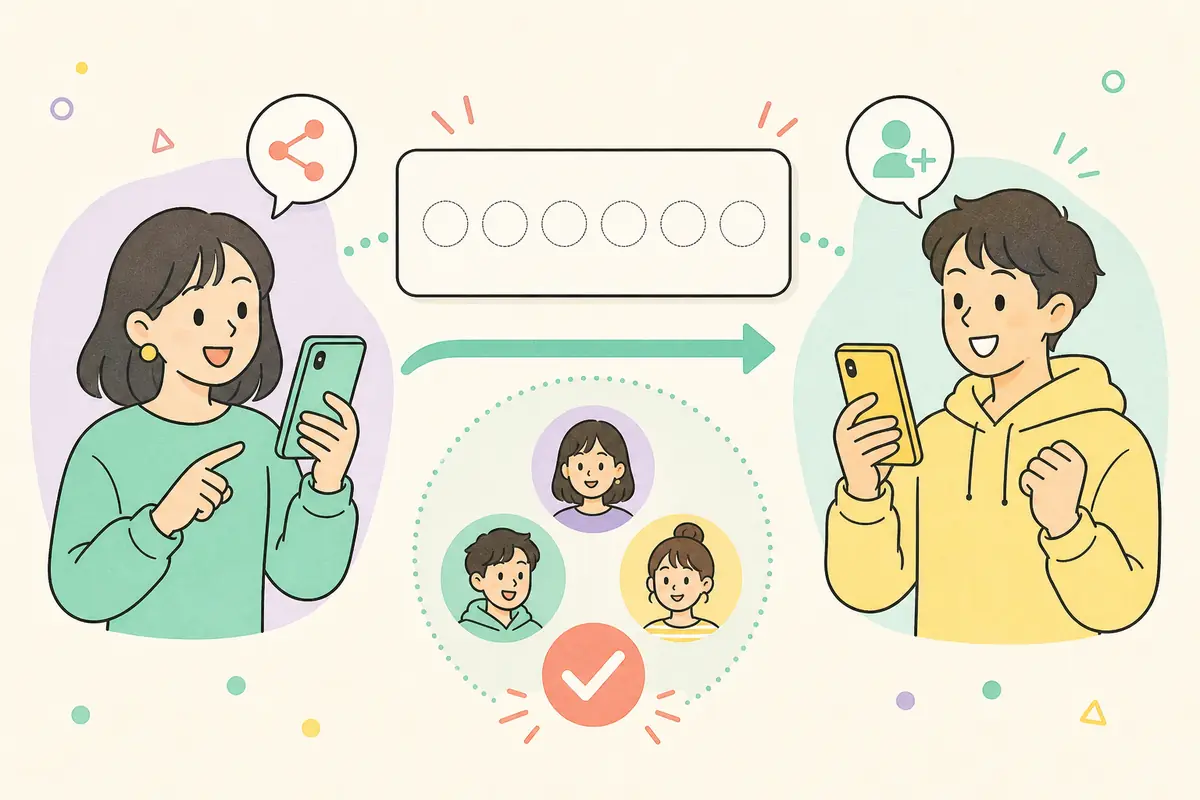
セットログ 友達追加の仕方の基本は、同じログへ参加することです。招待する人はホーム画面の「+」からログを作成し、表示された6桁の参加コードを相手へ伝えます。参加する人は「+」から「ログに参加」または「参加」を選び、コードを入力して、表示されたグループ名が正しいことを確認して参加します。
仕組み
セットログ 友達追加の仕方は同じログへ参加する流れ
セットログ 友達追加の仕方では、友達と一緒に一つのログへ参加し、それぞれが短い日常を追加していきます。そのため「友達追加」を探している時は、プロフィール検索だけを探すより、ログの作成、参加コード、ログへの参加という三つの画面を確認する方が目的に近づきます。
参加コードは、招待したいログを特定するためのPINです。コードを受け取った人は入力後にグループ名を確認し、正しいログだと分かってから参加します。知らない相手から届いたコードや、目的が分からない公開コードは、すぐ入力せず説明と相手を確認してください。
友達追加で招待する人
友達追加ではログを作成するか、管理しているログの参加コードを確認し、参加してほしい相手へ安全に共有します。
友達追加で参加する人
友達追加では受け取った6桁の参加コードを入力し、表示されたグループ名を確認してから参加します。
友達追加の参加コード
友達追加で同じログへ入るための英数字です。パスワードではありませんが、意図しない場所へ無制限に公開しないよう扱います。
友達追加の参加後
友達追加したログを開いて参加者や投稿先を確認し、最初の撮影を送る前に正しいグループか見直します。
招待する側
セットログ 友達追加の仕方:招待する側がログを作成する
セットログ 友達追加の仕方で招待する側は、ホーム画面右上の「+」を開き、「ログを作成」に相当する項目を選びます。ログ名を入力し、一緒に参加する人数を設定できる場合は上限を選びます。作成後に「#」の近くへ表示される6桁の英数字が参加コードです。画面表示はiPhone、Android、アプリ更新で変わる場合があります。
参加コードを共有する前に、ログ名と参加してほしい相手を確認します。SNSの公開投稿へそのまま貼るより、知っている相手へ個別に送る方が管理しやすくなります。公開募集をする場合は、コードだけでなく、ログのテーマ、対象、使う言語、雰囲気を説明してください。
友達追加1. +を開く
友達追加を始めるため、Setlogのホーム画面で追加メニューを開き、ログ作成の入口を選びます。
友達追加2. ログを設定する
友達追加する参加者が識別できるログ名を入力し、必要に応じて参加人数を設定します。
友達追加3. コードを確認する
友達追加用に表示される6桁の参加コードを、対象ログの名前と一緒に確認します。
友達追加4. 相手へ共有する
友達追加したい相手へコードを伝え、入力後にグループ名を確認してもらいます。
参加する側
セットログ 友達追加の仕方:参加コードを入力する
セットログ 友達追加の仕方で参加する側は、参加コードを受け取ってからSetlogのホーム画面で「+」を開きます。iPhoneでは「ログに参加」、Androidでは「参加」のような項目が表示される場合があります。参加画面で6桁の英数字を入力し、矢印や次へ進む操作を行います。
コードが正しければグループ名が表示されます。ここで招待されたログと名前が一致するか確認してから参加します。似た名前や知らないログが表示された場合は進まず、招待した人へコードを再確認してください。参加後はホーム画面に戻り、ログが追加されているかを確認します。
友達追加1. 参加を選ぶ
友達追加する側は、ホーム画面の+から「ログに参加」または「参加」に相当する項目を開きます。
友達追加2. 6桁を入力する
友達追加コードの大文字・小文字、数字と英字を見間違えないよう、そのまま入力します。
友達追加3. グループ名を見る
友達追加コード送信後に表示されたログ名が、招待された場所と一致するか確認します。
友達追加4. 参加を確定する
友達追加先が正しいログだと確認できたら参加し、ホーム画面に追加されたかを見ます。
コードエラー
セットログ 友達追加の仕方で参加コードが通らない時
最初にコードを一文字ずつ確認します。数字の0と英字のO、数字の1と英字のIなどは画面やフォントによって見間違えやすくなります。コピーできる場合は手入力と比較し、コードの前後に空白が入っていないか確認します。
入力が正しくても参加できない場合は、ログの人数上限、コードの有効状態、ログが削除されていないかを招待した人へ確認します。通信を切り替え、Setlogを最新版へ更新し、ログイン状態を確認してから一度だけ再入力します。公開ページのコードが使えない場合は該当掲載から報告できます。
- 友達追加コードの6桁すべてを入力している
- 友達追加コードの0とO、1とIなどを見間違えていない
- 友達追加コードの前後に空白が入っていない
- 友達追加先のログ名が招待内容と一致する
- 友達追加先の人数上限やコードの現在状態を作成者へ確認した
- 友達追加前にアプリ更新、通信、ログイン状態を確認した
参加後
セットログ 友達追加の仕方の後に確認する場所
参加が完了したら、ホーム画面に追加されたログを開きます。グループ名、参加者、これまでの投稿が確認できる場合は、招待された場所に入れているかを見ます。参加した直後に表示されない場合は、ホームへ戻る、画面を更新する、Setlogを開き直す順で確認します。
最初の撮影を送る時は、送信先として正しいログを選びます。複数のログへ参加していると、別のグループを選ぶ可能性があります。参加者のプロフィール写真がすぐ表示されない、投稿が遅れて見える場合は、通信や表示更新の影響もあるため、参加そのものが失敗したのかをグループ名で確認します。
- ホーム画面に参加したログが追加されている
- ログ名が招待された名前と一致している
- 参加者や投稿先を確認した
- 撮影後の送信先で正しいログを選んだ
- 表示されない時は画面更新と再起動を試した
- 知らない参加者へ個人情報を送っていない
相手を探す
追加したい友達がまだいない場合
参加コードは、参加したい相手やログが決まっている時に使う入口です。まだ一緒に使う相手がいない場合は、知らないコードを手当たり次第に入力するのではなく、グループのテーマ、言語、対象ユーザー、活動の雰囲気が説明されている場所から探します。
SetlogHubの公開グループ一覧では、同じ趣味、日常ログ、推し活、写真、言語交換など、参加する理由が分かる紹介を重視しています。自分のログへ新しい参加者を募集する場合も、コードだけではなく、どんな人に来てほしいかを書いて審査へ送れます。
説明を先に読む
テーマ、言語、対象、初心者歓迎かを見て、自分が参加する理由のあるログを選びます。
個人情報を出さない
本名、学校、住所、電話番号などを求める場所や、説明のないコードは避けます。
少人数から始める
初めてなら、雰囲気が分かり、参加ルールが明確な小さなログの方が確認しやすくなります。
合わなければ離れる
参加後に説明と違う、危険、迷惑だと感じた場合は無理に投稿せず、参加状態や報告手段を確認します。
FAQ
よくある質問
セットログ 友達追加の仕方は?
セットログ 友達追加の仕方は、同じログへ参加することです。招待する人がログを作成して6桁の参加コードを共有し、参加する人がホーム画面の+からコードを入力してログ名を確認します。
セットログの参加コードはどこにありますか?
ログを作成した後、対象ログの情報画面に「#」と一緒に6桁の英数字が表示されます。場所はアプリのバージョンで変わる可能性があるため、対象ログの情報や招待画面を確認します。
参加コードを入力する場所はどこですか?
ホーム画面の+を開き、「ログに参加」または「参加」に相当する項目を選びます。表示された入力欄へ6桁のコードを入れ、グループ名を確認して参加します。
セットログで友達追加できない時は?
コードの文字、空白、ログ名、人数上限、コードの現在状態を確認します。通信、ログイン状態、アプリ更新を確認しても入れない場合は、ログ作成者へ新しいコードを確認してください。
参加コードをSNSへ公開してもよいですか?
不特定多数へ公開すると意図しない人が参加する可能性があります。公開募集する場合はログの目的と安全ルールを説明し、公開してよいコードか参加者と確認してください。
追加したい友達がいない時はどうしますか?
テーマ、言語、対象、雰囲気が説明された公開グループから探せます。コードだけの投稿を無作為に試さず、参加前に説明と安全情報を確認してください。