
音が聞こえない問題
セットログで音が聞こえない時の確認方法
セットログで音が聞こえない時は、動画を再生しても音が出ないのか、撮影した動画に音声が入っていないのか、知らせの音だけ鳴らないのかを最初に分けます。三つは同じ「音」の問題でも、使う設定が異なります。
このページでは、セットログで音が聞こえない時にメディア音量、消音状態、Bluetooth出力、マイク権限、通知サウンドを順番に確認し、どこで音が止まっているかを実際のテストで切り分けます。
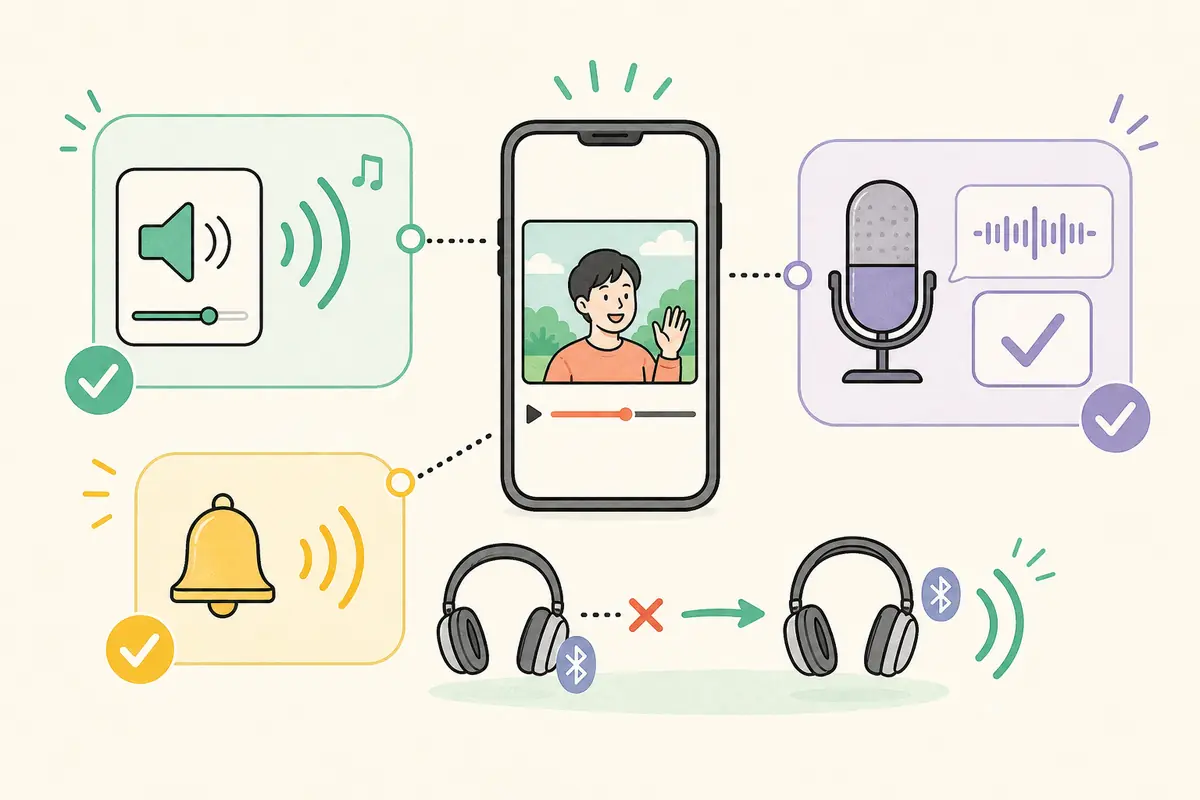
最初に確認
セットログで音が聞こえない時は、音が出ない画面を開いた状態で音量を上げ、消音・マナーモードとBluetooth接続を確認します。動画自体に音声が入っていない場合はマイク権限を確認し、通知音だけ鳴らない場合は端末の通知設定でSetlogのサウンドを確認します。別の動画や標準カメラで比較すると原因を絞れます。
音の種類
セットログで音が聞こえない場面を最初に決める
セットログで音が聞こえない時、動画再生の音はメディア音量と出力先、撮影時に入る音声はマイク権限、知らせが届いた時の音はサウンドと消音設定が中心です。音が出ない場面を決めないまま全設定を変更すると、原因が分からないまま別の機能まで変えてしまいます。
まず同じ動画を一度再生し、次に別の動画、端末の標準カメラで撮った動画、他アプリの音を比較します。一つの投稿だけ無音なら元の動画に音がない可能性があり、すべてのアプリで聞こえないなら端末音量や出力先の可能性が高くなります。
再生音が聞こえない
Setlog内の動画や短い記録を再生しても音が出ない状態です。メディア音量と出力先を確認します。
撮影した動画が無音
自分で撮った内容に声や周囲の音が入らない状態です。マイク権限と録音テストを確認します。
知らせの音だけ鳴らない
画面には知らせが出るのに音がない状態です。サウンド、消音、集中モードを確認します。
一つの投稿だけ無音
他の動画では聞こえる場合、端末設定ではなく、その投稿にもともと音が含まれていない可能性があります。
再生音
動画を再生しても音が出ない時の確認
セットログで音が聞こえない動画を開いた状態で端末の音量ボタンを押します。着信音ではなく、動画や音楽に使うメディア音量が変わっていることを確認します。再生画面にスピーカーやミュート表示がある場合は、ミュートになっていないか確認します。
イヤホン、車、スピーカーへBluetooth接続していると、端末本体ではなく接続先から音が出ます。コントロールセンターやクイック設定で現在の出力先を確認し、一度Bluetoothを切って本体スピーカーで再生します。端末の別アプリでも音が出ない場合は、Setlog固有の問題ではありません。
- 動画を再生した状態でメディア音量を上げた
- 再生画面がミュート表示になっていない
- Bluetoothイヤホンやスピーカーの接続先を確認した
- 一度Bluetoothを切って本体スピーカーで試した
- 別のSetlog動画では音が出るか比較した
- 他アプリの動画でも音が出るか確認した
録音音声
撮影した動画に音声が入らない時
セットログで音が聞こえない状態が自分で撮影した内容だけに起きる場合は、Setlogのマイク権限を確認します。iPhoneでは「設定 > プライバシーとセキュリティ > マイク」、Androidでは「アプリ情報 > 権限 > マイク」からSetlogの利用状態を見ます。許可後はSetlogを完全に閉じて開き直します。
標準カメラで短い動画を撮り、自分の声や周囲の音が入るか確認します。標準カメラでも無音なら、マイク穴の遮り、Bluetoothマイク、端末の録音機能、管理設定を確認します。通話アプリや録音アプリがマイクを使用している場合は終了してから再テストします。
- Setlogのマイク権限を許可した
- 権限変更後にSetlogを終了して開き直した
- 標準カメラで短い動画を撮って音を確認した
- ケースや指でマイク部分を覆っていない
- 通話・録音・配信アプリを閉じた
- Bluetoothマイクではなく端末本体でも試した
通知音
知らせは表示されるのに音だけ鳴らない時
セットログで音が聞こえないのが知らせだけなら、Setlogからの更新自体は届いている可能性があります。iPhoneではSetlogの通知設定でサウンドが有効か、消音モードや集中モード中ではないかを確認します。AndroidではSetlogの該当カテゴリがサイレント設定になっていないか確認します。
知らせそのものが表示されない場合は、このページの音量設定だけでは解決しません。通知許可、バッテリー制限、バックグラウンド通信を扱う通知ページで確認します。受信できない問題と、届いた更新を音で知らせる問題は分けてください。
iPhone
設定 > 通知 > Setlogでサウンドを確認し、消音モード、集中モード、Apple Watchなど別端末への出力も見ます。
Android
アプリ情報から該当カテゴリを開き、サイレントではなく音を出す設定か、音量がゼロではないかを確認します。
画面には見える
表示されるのに音だけない場合は、受信よりサウンド、消音、出力先に焦点を当てます。
画面にも見えない
通知許可、集中モード、バッテリー、バックグラウンド制限を別ページで確認します。
端末別確認
iPhoneとAndroidで混同しやすい音量設定
iPhoneでは本体側面の消音状態とメディア音量は別です。動画再生中に音量を上げるとメディア音量を確認しやすくなります。知らせの音は消音モードや集中モードの影響を受けますが、動画再生音は再生画面や出力先の状態も確認する必要があります。
Androidでは着信、知らせ、メディア、アラームの音量が分かれている機種が多くあります。音量ボタンを一度押しただけでは目的の音量を変更していない場合があるため、音量パネルを開いてメディアと知らせの音を別々に確認します。メーカー独自のサウンド設定もあります。
iPhoneの注意
消音スイッチやアクションボタン、集中モード、Bluetooth出力、知らせのサウンドを目的別に確認します。
Androidの注意
メディア音量と知らせの音量を別々に確認し、該当カテゴリがサイレントになっていないか見ます。
イヤホン利用時
接続済みでも装着していないイヤホンへ音が送られている場合があります。出力先を本体へ戻して確認します。
複数端末利用時
スマートウォッチや別端末が知らせを受け取る設定では、スマートフォン側が鳴らない場合があります。
再テスト
設定変更後は同じ条件で一つずつ試す
セットログで音が聞こえない時に設定を一つ変えたら、同じ動画、同じ音量、同じ出力先で再生します。複数の設定を同時に変えると、どの変更が効いたか分かりません。再生音なら別動画との比較、録音なら標準カメラとの比較、知らせの音なら画面表示の有無を基準にします。
SetlogとOSを更新し、端末を再起動してもすべての動画で音が出ない場合は、端末の他アプリでも同じ症状があるか確認します。Setlogだけで再現する場合は、端末機種、OS、Setlogのバージョン、再現する画面を記録すると、問い合わせ時に説明しやすくなります。
- 一度に変更する設定を一つにした
- 同じ動画で変更前後を比較した
- 別のSetlog動画でも同じ症状か確認した
- 標準カメラの録音と比較した
- 端末機種・OS・アプリバージョンを記録した
- どの画面で音が止まるか説明できる
FAQ
よくある質問
セットログで音が聞こえない時に最初に確認することは?
動画を再生した状態でメディア音量を上げ、再生画面のミュート、消音状態、Bluetooth出力先を確認します。次に別の動画や他アプリでも音が出るか比較します。
セットログで撮った動画に音声が入らないのはなぜですか?
Setlogのマイク権限がない、他アプリがマイクを使用している、Bluetoothマイクへ切り替わっている、端末のマイクが遮られている可能性があります。標準カメラで録音を比較してください。
セットログの通知音だけ鳴らない時は?
Setlogのサウンドが有効か確認し、iPhoneは消音・集中モード、Androidは該当カテゴリと音量を確認します。知らせ自体が見えない場合は通知問題ページで確認します。
セットログで音が聞こえない時、Bluetoothを切ると直るのはなぜですか?
セットログで音が聞こえない原因が、イヤホン、車、外部スピーカーなどへの出力切替であるためです。使用していない接続先へ音が送られている場合は、本体スピーカーへ戻してください。
一つのSetlog動画だけ音がない時は?
他の動画で音が聞こえるなら端末設定より、その動画にもともと音声が含まれていない可能性があります。複数の動画と標準カメラの動画を比較してください。
セットログの音問題と通知が来ない問題は同じですか?
同じではありません。知らせが表示されるのに音だけない場合はサウンド設定、更新自体が届かない場合は通知許可、集中モード、バッテリー、バックグラウンド通信を確認します。