
セットログ トーク問題
セットログのトークが開けない時の確認方法
セットログのトークを開くと画面が真っ白になる、少し上へ動かすと前日の内容だけ見える、トークを押した直後にアプリが落ちるという状況があります。トーク画面の表示だけが止まっているのか、履歴の読み込み中にアプリ全体が終了しているのかで、確認する順番は異なります。
このページでは、アップデート後に発生した2件の匿名化した相談から共通する症状を整理し、トーク履歴を消さずに試せる確認、避ける操作、問い合わせ時に伝える情報をまとめます。個別の問い合わせ原文や個人情報は掲載していません。
最初に確認
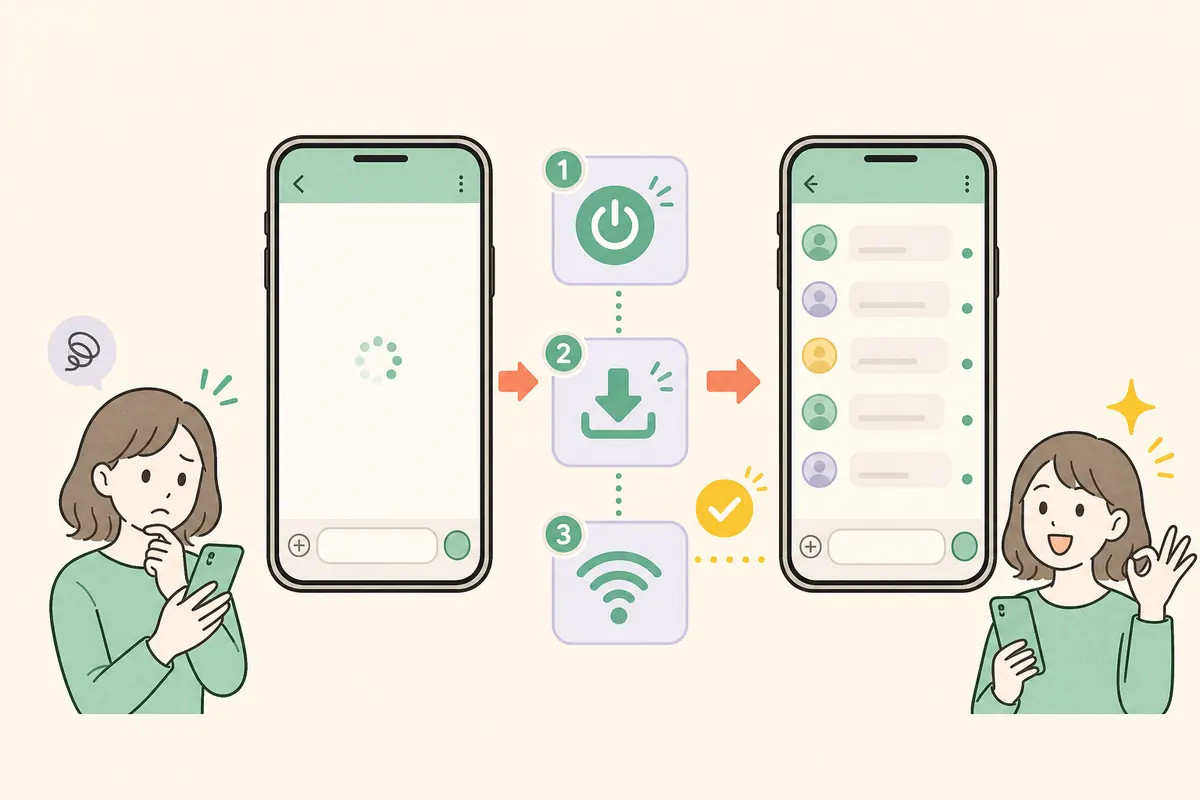
セットログのトークが開けない時は、最初に『真っ白だがアプリは動く』『上へ動かすと過去分だけ見える』『トークを開くとアプリが落ちる』のどれかを確認します。Setlogを完全に終了して一度だけ開き直し、App StoreまたはGoogle Playで更新、端末の空き容量、通信を確認します。履歴が必要なら、ログアウト、アプリ削除、アプリデータ消去、同じ操作の連打は急がず、画面状態と発生時刻を残してHelpまたは公式サポートへ伝えてください。
症状を分ける
セットログのトークが開けない状態を四つに分ける
セットログのトークが開けない相談では、『白い画面』という表現だけでは現在の状態が分かりません。トーク画面は白いままでも下部メニューや戻る操作が使える場合、読み込み表示が続く場合、上へ少し動かすと前日のトークだけ表示される場合、トークを押した瞬間にSetlog自体が終了する場合があります。まず一度だけ開き、どこまで操作できるかを確認します。
同じグループの投稿画面やカメラは開けるのにトークだけ止まるなら、アプリ全体のログイン問題とは分けて考えます。反対に、ホーム、カメラ、設定も開かない場合は、トーク固有ではなくSetlog全体の起動やアカウント状態を先に確認します。
画面だけ真っ白
トークを開けるが本文が表示されず、戻る操作や下部メニューは反応する状態です。
過去分だけ見える
白い画面を上へ動かすと前日以前のトークは見える一方、最新部分が表示されない状態です。
読み込みが終わらない
回転表示や空白が続き、トーク一覧または本文へ進まない状態です。通信とアプリ状態を確認します。
開くとアプリが落ちる
トークを押した直後にホーム画面へ戻る、Setlogが終了する状態です。再現回数を増やさず記録します。
履歴を守る
セットログのトーク履歴を消さないために最初に止める操作
セットログのトークが開けない時に、すぐアプリを削除したりアプリデータを消去したりすると、現在のログイン状態や端末内に残る確認材料へ影響する可能性があります。過去のトークやSetlogを残したい場合は、現在のアカウントからログアウトせず、別アカウントの新規作成も行わずに確認を始めます。
画面を記録する場合は、友達の名前、アイコン、メッセージ本文、通知内容を隠してください。必要なのは個人の会話ではなく、白い部分、読み込み表示、落ちる直前の画面、発生した時刻です。同じトークを何度も開いてアプリを落とすより、一度の再現結果を残す方が状況を伝えやすくなります。
- 現在のSetlogアカウントからログアウトしていない
- Setlogを削除・再インストールしていない
- Androidのアプリデータ消去を行っていない
- 空の別アカウントを作成していない
- 友達のメッセージや名前を画像に含めていない
- 白くなる場所と発生時刻だけを記録した
安全な初動
セットログのトークが開けない時に最初の5分で行う確認
最初にSetlogを完全に終了し、数秒待ってから一度だけ開き直します。iPhoneでは起動中のアプリ一覧からSetlogを終了し、Androidでも最近使ったアプリから閉じます。次にホーム、カメラ、対象グループの順で開き、トーク以外の機能が動くかを確認してからトークを一度だけ開きます。
改善しない場合は端末を再起動し、正規ストアでSetlogの更新を確認します。更新直後から始まった問題でも、非公式サイトから古い版を入れたり、不明な構成ファイルを使ったりしないでください。更新が追加されている場合は適用し、同じ端末・同じグループ・同じ手順で一度だけ結果を比べます。
- Setlogを完全に終了して一度だけ開き直した
- ホーム、カメラ、グループ画面が開くか確認した
- 端末を一度再起動した
- App StoreまたはGoogle Playで更新を確認した
- 非公式な旧版や配布ファイルを使用していない
- 同じトークを短時間に何度も開いていない
真っ白な画面
セットログのトークが真っ白でも前日分は見える場合
セットログのトークが真っ白でも、少し上へ動かすと前日の内容が表示される場合は、履歴全体が消えたと判断できません。過去部分を読み込めている一方、最新位置への移動、当日分の描画、画面の高さ計算など、表示の一部だけで止まっている可能性があります。会話内容を編集したり、新しいメッセージを大量に送ったりして確認する必要はありません。
画面を上下へ激しく動かさず、最初に表示される白い範囲、前日分が出るまでに行った操作、日付の境目が見えるかを一度記録します。文字サイズや画面表示を変更している場合はその状態も控えますが、トークを見るためだけに端末全体の設定を何度も変更しないでください。別のグループのトークが開けるなら、全グループ共通か特定グループだけかも確認できます。
前日分が表示される
過去履歴まで消えたとは限りません。白い範囲と、表示が始まる日付の境目を確認します。
別グループと比較
個人情報を開示せず、別のグループでも同じ白画面になるかだけを確認します。
最新部分だけ見えない
当日分、最新位置、入力欄のうちどこが表示されないかを分けて記録します。
新規送信は急がない
表示確認のためにメッセージを連投せず、現在の履歴状態を保って問い合わせます。
アプリが落ちる
トークを開くとSetlogが落ちる場合
トークを押すたびにSetlogが終了する場合は、再現を何度も繰り返さず、端末の空き容量とSetlogの更新を確認します。空き容量が極端に少ないと、履歴や画像を読み込む途中でアプリが安定しないことがあります。不要な大容量ファイルを整理する場合も、Setlogのアプリデータや保存したい動画を直接削除しないよう注意します。
Setlog以外のアプリも頻繁に落ちるなら端末全体の状態、トークだけでSetlogが落ちるならアプリ内の画面や特定データの読み込みとして分けます。iPhoneの設定で共有できる解析情報がある場合も、内容を理解せず公開ページへ貼り付けないでください。Helpには端末、OS、アプリバージョン、トークを押してから落ちるまでの動作だけを書けば十分です。
- 端末の空き容量を確認した
- ほかのアプリも落ちるか確認した
- Setlogのトークだけで落ちるか確認した
- 特定グループだけか複数グループか確認した
- 落ちるまでの秒数と直前の画面を記録した
- 解析情報や個人の会話を公開していない
通信と更新
通信・アプリ更新・端末状態を一つずつ確認する
トーク履歴は通信を使って読み込むため、Wi-Fiで白いままならモバイル通信へ、モバイル通信なら安定したWi-Fiへ一度だけ切り替えます。VPN、広告ブロック用DNS、通信制限を使っている場合は、利用者自身が安全性を理解している範囲でSetlogへの影響を確認します。学校や公共Wi-Fiだけで起きるなら、別回線との違いを記録します。
通信を切り替えてもトークが開けず、ホームや投稿は動く場合は、『インターネット全体が使えない』状態ではありません。更新前後で変化した場合は、更新日、現在のSetlogバージョン、iOSまたはAndroidのバージョンを書きます。端末日時は自動設定にし、必要以上にキャッシュ削除やネットワーク設定の初期化へ進まないようにします。
回線を一度切り替える
Wi-Fiとモバイル通信で結果が変わるか確認し、何度も切り替え続けないようにします。
更新日を記録する
Setlogの更新直後なら、更新した時期と初めて白くなった時期を分けて書きます。
他機能と比較する
ホームや撮影は動くか確認し、トークだけの問題かアプリ全体かを切り分けます。
初期化を急がない
ネットワーク設定やアプリデータを初期化する前に、現在の結果を記録して問い合わせます。
履歴の状態
過去のトークやSetlogが見えない時の判断
トーク画面から過去のトーク履歴やSetlogを確認していた場合、画面が開かないことで履歴も消えたように感じることがあります。しかし、トーク画面を表示できないことと、保存されていた履歴が削除されたことは同じではありません。前日分だけ見える、通知には内容が残る、別端末や相手側では見えるなど、残っている手がかりを分けます。
履歴が必要な時ほど、確認のためのログアウト、再インストール、別アカウント作成は避けます。相手へ会話全文のスクリーンショットを求める必要もありません。どの日付まで見えるか、特定グループだけか、投稿一覧から同じSetlogを開けるかを確認し、『トーク入口からだけ見られない』のか『ほかの場所でも見られない』のかを伝えます。
表示不能と削除を分ける
トーク画面が開かないだけでは、履歴が削除されたと断定しません。
見える最終日を確認
前日分など表示できる最後の位置を確認し、会話内容ではなく日付だけを記録します。
別の入口を確認
ホームや投稿一覧から同じSetlogを確認できるかを見て、トーク入口だけの問題か分けます。
相手の情報を守る
友達の会話、名前、顔、通知をHelpや公開ページへ送らないようにします。
状況を送る
セットログのトークが開けない状況を正確に伝える
ここまで確認してもセットログのトークが開けない場合は、SetlogHubのHelpで状況を整理できます。問題分類は『その他の問題』を選び、真っ白、前日分だけ見える、読み込みが終わらない、トークを開くと落ちるのどれかを書きます。端末、OS、Setlogバージョン、発生時期、特定グループだけか、試した確認も添えます。
トーク履歴の保存状態やアプリ内部の不具合を確認できるのはSetlog側です。公式ストアに掲載されているサポート先は hi@setlog.kr です。問い合わせには、会話本文、友達の名前や顔、認証コード、参加コード、パスワードを含めず、画面状態と再現手順だけを送ってください。
症状を一つ選ぶ
真っ白、過去分だけ表示、読み込み停止、アプリ終了のうち最も近い状態を書きます。
再現手順を書く
Setlog起動、対象グループ、トークを押す、白くなるまたは落ちる、という短い順番で伝えます。
環境を書く
端末、OS、Setlogバージョン、通信、発生時期、更新前後の変化を書きます。
個人情報を除く
会話、名前、顔、参加コード、認証情報を画像や本文へ含めません。
FAQ
よくある質問
セットログのトークが開けない時、最初に何をしますか?
真っ白、過去分だけ見える、読み込みが続く、開くと落ちるのどれかを確認します。Setlogを完全に終了して一度開き直し、更新、空き容量、通信を順番に確認してください。
トーク画面が真っ白なら履歴は消えていますか?
真っ白な表示だけでは削除されたと判断できません。上へ動かすと前日分が見えるか、別の入口から同じSetlogを見られるかを確認し、ログアウトや再インストールを急がないでください。
トークを開くとSetlogが落ちる時はどうしますか?
同じ操作を繰り返さず、端末の空き容量、SetlogとOSの更新、他アプリも落ちるか、特定グループだけかを確認し、落ちる直前の操作を記録します。
セットログのトーク問題でアプリを再インストールしてもいいですか?
最初の手段にはしません。過去の履歴が必要なら、現在のログイン状態と表示状況を残し、再起動、更新、通信確認を先に行います。
前日のトークだけ見える場合は何を伝えますか?
白い画面をどの方向へ動かすと何日分から表示されるか、当日分だけ見えないか、別グループでも同じかを伝えます。会話本文や友達の情報は不要です。
セットログのトークが開けない問題を問い合わせる時に何を書きますか?
症状、再現手順、端末、OS、Setlogバージョン、発生時期、通信、試した確認を書きます。会話内容、名前、顔、参加コード、認証情報は送りません。