
Log表示トラブル
セットログが見れない時の確認方法
通知には友達の更新が出ているのに、開くと何もない。昨日まで見えていた過去ログが急に見つからない。そんな時に一番心配なのは、記録そのものが消えたのではないかということです。まずは「自分のLog」「友達のLog」「過去ログ」「通知から開いたLog」のどこで止まっているかを見ていきます。
見えない範囲が分かれば、参加状態、読み込み、投稿反映のどこを調べるべきかも絞れます。ログアウトや再インストールは急ぎません。今見えている画面とアカウント情報を残したまま、戻せる操作から順に進めます。
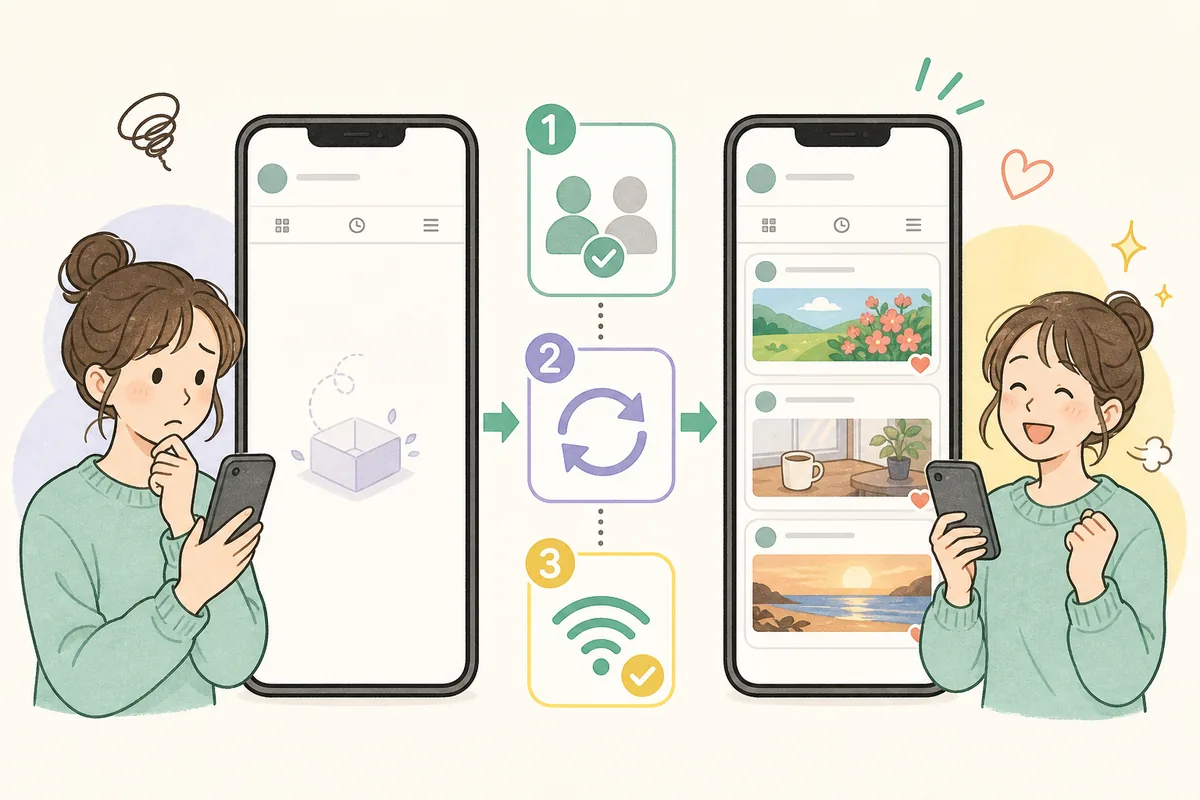
最初に確認
最初に、別のLogと自分の投稿が開けるかを見てください。特定の友達だけなら参加中のLogを、画面全体が空白なら通信とアプリ更新を、投稿直後だけなら送信完了と表示更新をたどります。過去ログを残したい場合は、ログアウト、アプリ削除、データ消去を先に行わないでください。
症状を分ける
セットログが見れない範囲を最初に特定する
ホーム全体が空白なのか、一人の友達だけ出ないのか、今日の投稿だけ反映されないのかで、探す場所は変わります。Setlogを開いたら、自分のプロフィール、参加中の別のLog、今日の表示、過去の日付の順に見てください。どこまで正常かが分かるだけでも、端末全体の問題か一つのLogだけの問題かを切り分けられます。
通知を押したあとに画面だけ開いて内容が出ないなら、通知は届いています。調べるのは通知設定ではなく、開いた先のLog名、参加状態、読み込みです。通知そのものが来ない時は通知ガイド、カメラが開かない時は撮影ガイドへ進むほうが早く解決できます。
自分のLogだけ見れない
撮影後の完了、送信先、現在のアカウントと表示日を確認します。
友達のLogだけ見れない
特定の友達かグループ全体か、参加状態と対象Logが合っているかを確認します。
過去ログだけ見れない
表示日、スクロール方向、保存範囲を確認し、アプリ削除を急ぎません。
すべて見れない
通信、アプリ更新、ログイン状態、同じ画面で読み込みが止まるかを確認します。
自分の投稿
自分のセットログが反映されない時の確認順
撮影まで終えたのに一覧へ出てこない時は、最後に見た画面を思い出してください。撮影画面を閉じただけなのか、送信先を選び、完了表示まで進んだのかで状況が違います。同じ投稿を作り直す前にホームへ戻り、一覧を一度だけ開き直します。
複数のLogに参加していると、意図していないグループへ送っていることもあります。画面上のLog名と送信先を見比べ、それから対象のLogを開き直してください。通信が途切れていたなら、Wi-Fiとモバイルデータを一度だけ切り替え、送信中やエラーの表示が変わるかを見ます。
- 撮影後に完了または送信まで進んだ
- 送信先のLog名が正しい
- 今日の日付または現在の表示範囲を見ている
- ホームへ戻って対象Logを開き直した
- 同じ投稿を連続して再送していない
- エラー文言があれば消える前に記録した
友達のLog
友達のセットログが見れない時は対象を比べる
一人の友達だけ見えないなら、まず別の友達のLogを開いてみます。ほかは見えるなら、端末全体よりも、その友達の投稿状態、同じグループに参加しているか、開いているLogが合っているかを先に見たほうが近道です。全員分が出ない時だけ、通信やアプリ全体へ範囲を広げます。
通知には更新が出ていたのに開くと空白なら、通知に書かれたLog名と今開いているLog名を比べてください。通知を受け取ったあとに参加状態が変わったり、別のLogへ移動したりしていることもあります。友達側の投稿を自分の端末から復元することはできないため、関係のない端末設定まで一度に変える必要はありません。
一人だけ見れない
その友達と同じLogにいるか、別の友達は見えるかを比較します。
グループ全員が見れない
対象グループの参加状態、ロック、表示更新と通信を確認します。
通知後だけ見れない
通知のLog名と現在開いているLog名、投稿時刻を照合します。
別端末では見える
現在端末のアプリ更新、通信、表示キャッシュの影響を疑います。
過去ログ
過去のセットログが見れない時に守るもの
過去の記録が見つからない時ほど、先に消す操作をしたくなりますが、ここでは止めておきます。現在のログイン方法、画面に出ているプロフィール、さかのぼれる最古の日付をメモしてください。別の方法で新規登録すると、見た目は同じでも別アカウントへ入ってしまい、元の記録を追いにくくなります。
次に、日付移動、上下のスクロール、月表示や履歴への入口を探します。更新後にボタンの位置や表示方法が変わっていないかも見てください。端末へ保存済みの動画は消さずに残します。サーバー上の状態は画面だけでは断定できないので、まず状況を記録し、それから問い合わせへ進むほうが安全です。
- 現在のログイン方法とプロフィールを記録した
- 見える最古の日付を確認した
- 日付移動とスクロール方向を試した
- アプリ更新前後で画面が変わったか確認した
- 保存済み動画を削除していない
- 新規登録や再インストールを先に行っていない
安全な再確認
セットログが見れない時に安全な順番で更新する
まずホームへ戻り、Log名を見てから同じ画面を一度だけ開き直します。変わらなければSetlogを終了して再起動し、ストアに更新がないか見ます。次は端末の再起動、最後にWi-Fiとモバイルデータの比較です。ここまではアカウントや保存データを消さずに試せます。
キャッシュ消去、アプリデータ削除、ログアウト、再インストールは後回しにします。一度に全部行うと、何が効いたのか分からないうえ、元のログイン方法を失うことがあります。一つ試すたびに、表示が変わったかだけを短く残しておきましょう。
1. 画面を開き直す
ホームへ戻り、対象のLog名を確認して一度だけ開きます。
2. アプリを再起動
最近使ったアプリから終了し、同じアカウントのまま再度開きます。
3. 更新と通信を確認
ストアの更新を確認し、Wi-Fiとモバイルデータで差を見ます。
4. 端末を再起動
表示状態が残る場合に端末を再起動し、同じ手順で再現を確認します。
問い合わせ情報
見れない状態を伝える時に必要な情報
ここまで試しても変わらない時は、「何が見れないか」「いつからか」「どこまでは見えるか」を一文ずつ書いてください。端末、OS、Setlogバージョン、再起動や通信切り替えの結果まで分かると、最初から同じ操作をやり直さずに済みます。
友達の名前、顔、参加コード、認証コード、パスワード、会話本文は送らないでください。画面画像が必要なら個人情報を隠し、空白、読み込み、日付表示など症状に必要な部分だけを残します。
- 自分・友達・グループ・過去ログのどれが見れないか
- 発生開始日と直前の更新や端末変更
- 端末、OS、Setlogバージョン
- 別のLogや別の友達は見えるか
- 再起動、更新、通信切り替えの結果
- 個人情報を除いたエラー文言
FAQ
よくある質問
セットログが見れない時、最初に何を確認しますか?
自分、特定の友達、グループ全体、過去ログのどれが見れないかを確認します。別のLogが見えるか比べると、対象固有の問題か端末全体の問題かを分けられます。
友達のセットログだけ見れないのはなぜですか?
同じLogへの参加状態、対象グループ、友達側の投稿状態が関係する場合があります。他の友達は見えるか、通知のLog名と現在のLog名が一致するかを確認してください。
撮影したセットログが反映されない時は?
撮影後に完了または送信まで進んだか、送信先のLog名が正しいかを確認します。ホームへ戻って対象Logを開き直し、同じ投稿を連続送信しないでください。
過去ログが見れない時に再インストールしてもいいですか?
最初の手段にはしません。現在のログイン方法、プロフィール、見える最古の日付を記録し、画面更新、アプリ再起動、更新確認を先に行います。
通知は来るのにセットログが見れない場合は?
通知受信ではなく遷移先の表示問題として、通知に表示されたLog名、現在の参加状態、投稿時刻と対象画面を確認します。
セットログが見れない問題を相談する時に何を書きますか?
見れない対象、発生時期、端末、OS、アプリバージョン、別のLogは見えるか、試した確認を書きます。友達の情報や参加コード、認証情報は送りません。