
通知を止める
セットログの通知をオフにする方法
授業中だけ静かにしたいのに、通知を全部切って大切な更新まで見逃してしまう。逆に、音だけ消したつもりがロック画面にも何も出なくなる。通知設定では、こうした行き違いが起こりがちです。まずは「全部止めたい」「音だけ消したい」「画面に内容を出したくない」のどれに近いかを決めましょう。
iPhoneとAndroidそれぞれの設定場所に加えて、授業中や就寝中だけ一時的に静かにする方法、あとで元へ戻す場所まで案内します。すでに通知を許可しているのに届かない場合は、通知トラブルのページから調べてください。
最初に確認
iPhoneでは「設定 → 通知 → Setlog」、Androidでは「設定 → アプリ → Setlog → 通知」を開き、通知の許可をオフにします。音だけ止めたい場合は通知全体をオフにせず、サウンドや通知カテゴリを調整します。一時的に止めたい場合は集中モードやおやすみモードを使い、変更前の状態を覚えておくと戻しやすくなります。
止め方を選ぶ
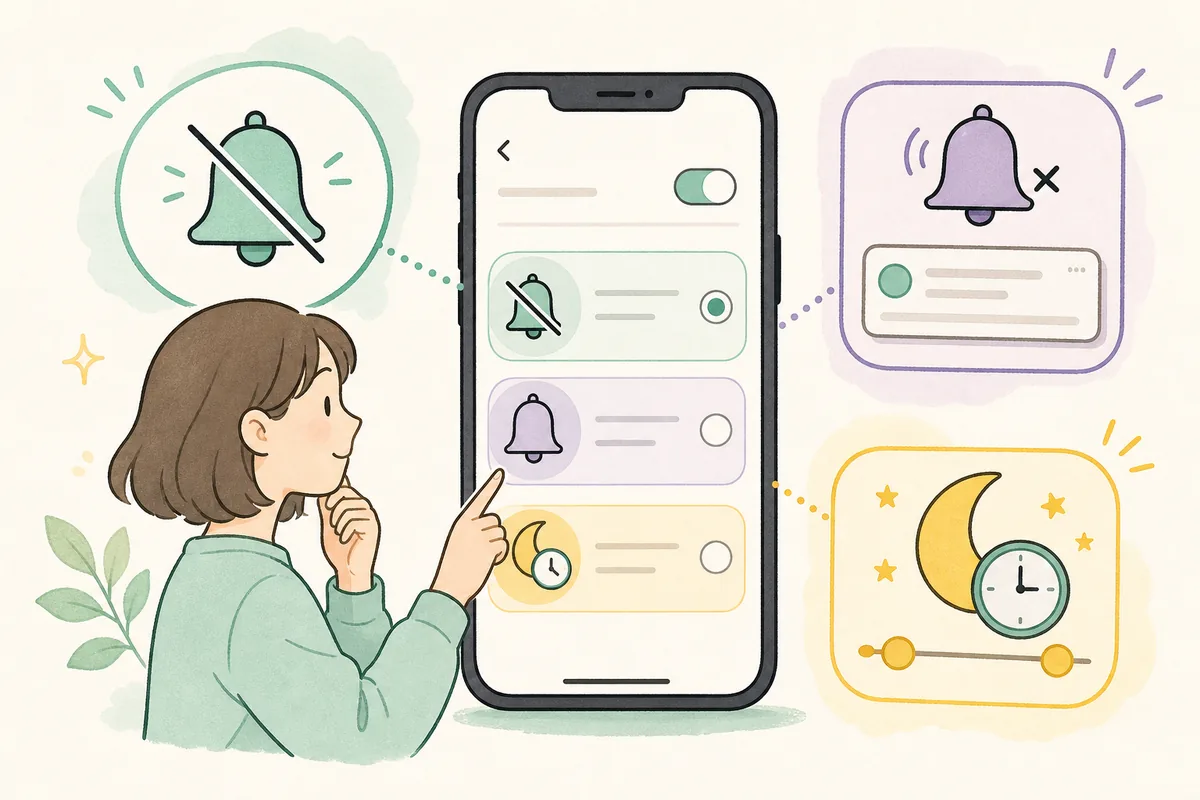
セットログの通知オフは三つの止め方から選ぶ
しばらくSetlogを使わないなら通知全体をオフにする方法が合います。画面では更新を見たいけれど音が気になるなら、サウンドと振動だけを止めます。授業や睡眠の時間だけ静かにしたいなら、集中モードやおやすみモードのほうが後で戻し忘れません。
どの方法を選んでも、通知設定だけで投稿や友達の記録が削除されることは通常ありません。ただ、新しい記録に気づくきっかけは減ります。変更した場所を覚えておけば、また必要になった時に迷わず戻せます。
通知を全部オフ
バナー、ロック画面、音や振動を含むSetlogの通知を停止します。
音だけオフ
画面の知らせは残し、通知音や振動だけ静かにします。
一時的にオフ
授業、仕事、睡眠など特定時間だけ集中モードで止めます。
一部だけオフ
Androidで通知カテゴリが表示される場合、不要な種類だけ停止できます。
iPhone
iPhoneでセットログの通知をオフにする手順
iPhoneの設定を開き、「通知」からSetlogを選びます。「通知を許可」をオフにすると、ロック画面、バナー、音を含む通知全体が止まります。一覧にSetlogがない時は、設定上部の検索を使うと早く見つかります。iOSによっては「設定 → アプリ → Setlog → 通知」の順で表示されます。
音だけ止めたいなら、「通知を許可」はオンのまま、サウンドだけをオフにします。人に画面を見られたくない時は、ロック画面の表示だけ外す方法もあります。メニュー名が少し変わっていても、「通知を受け取るか」「どこへ出すか」「音を鳴らすか」の三つを見れば迷いません。
- iPhoneの設定を開いた
- 通知からSetlogを選んだ
- 全部止める場合は通知を許可をオフにした
- 音だけ止める場合はサウンドだけをオフにした
- ロック画面だけ隠す場合は表示場所を変更した
- 変更後にSetlogを開き直して状態を確認した
Android
Androidでセットログの通知をオフにする手順
Androidでは「設定 → アプリ → Setlog → 通知」へ進み、通知の許可をオフにします。端末によっては「設定 → 通知 → アプリの通知 → Setlog」です。GalaxyやPixelで言葉が違っていても、Setlogのアプリ情報を開けば通知の入口へたどれます。
通知カテゴリが出る端末なら、Setlog全体は残したまま、不要な種類だけ止められます。音、ポップアップ、ロック画面がカテゴリごとに分かれていることもあるので、一度に全部変えず、気になる項目から一つずつ調整してください。バッテリー制限は通知を止めるための設定ではなく、代わりにはなりません。
- Androidの設定からSetlogのアプリ情報を開いた
- 通知またはアプリの通知を選んだ
- 全部止める場合は通知の許可をオフにした
- カテゴリがある場合は止める種類を確認した
- 音やポップアップだけ変更する目的か確認した
- バッテリー制限を通知オフの代わりにしていない
一時停止
授業中や睡眠中だけセットログ通知を止める
毎日Setlogを使うなら、通知を切ったままにするより、iPhoneの集中モードやAndroidのサイレントモード、おやすみ時間を使うほうが扱いやすいです。授業開始から終了まで、就寝から朝までと時間を決めれば、その間だけ音や画面表示を抑えられます。
端末によって、Setlogを止めるアプリとして選ぶ場合と、通知を許可するアプリだけを選ぶ場合があります。設定画面の最後に表示される対象アプリを見ておきましょう。終了時刻を過ぎても静かなままなら、忘れていた自動スケジュールが原因かもしれません。
授業・仕事
開始と終了の時刻を決め、必要な連絡だけ許可します。
睡眠
おやすみ時間と連動させ、朝に解除されるか確認します。
短時間
端末のクイック設定から一時的にサイレントへ切り替えます。
自動解除
スケジュール終了後にSetlog通知が通常へ戻るかを確認します。
変更後の確認
セットログの通知オフが目的どおりか確認する
設定を終えたら、選んだ止め方と現在の画面を見比べます。全部止めたならSetlogの通知許可がオフ、音だけなら通知許可はオンでサウンドだけがオフになっていれば目的どおりです。
実際の通知が来るまで結果を試せない時は、変更した時刻と項目だけメモしておきます。通知が出なくても投稿まで消えたわけではありません。Setlogを直接開けば、アプリ内の更新は別に見ることができます。
- 通知全体・音だけ・一時停止のどれを設定したか分かる
- 端末設定でSetlogの現在状態を再確認した
- 集中モードの終了時刻を確認した
- アプリ内の更新が消える操作ではないと理解した
- 必要な通知まで止まっていないか確認した
- 戻す時に同じ設定画面を開ける
元に戻す
セットログの通知を再びオンにする方法
元へ戻す時も同じ設定画面を開きます。iPhoneは「設定 → 通知 → Setlog」、AndroidはSetlogのアプリ情報から通知を許可してください。音、ロック画面、バナー、通知カテゴリを個別に止めていたなら、必要なものだけ選び直します。
許可を戻したのに届かない時は、もう通知オフの問題ではありません。集中モードの自動スケジュールや、Androidのバッテリー・バックグラウンド制限が残っていないか、通知トラブルのページで順に調べられます。
iPhoneで戻す
通知を許可し、必要な表示場所とサウンドを選び直します。
Androidで戻す
通知許可と必要な通知カテゴリをオンに戻します。
集中モードを解除
現在のモードと自動スケジュールが終了しているか確認します。
届かない場合
通知トラブルとして権限、電池、バックグラウンドを確認します。
FAQ
よくある質問
セットログの通知をオフにするには?
iPhoneは設定の通知からSetlogを選び、AndroidはSetlogのアプリ情報から通知を開いて、通知の許可をオフにします。
セットログの通知音だけ消せますか?
通知全体をオフにせず、iPhoneではサウンド、Androidでは通知カテゴリや音の設定だけをオフにします。画面表示を残せる場合があります。
授業中だけセットログ通知を止められますか?
集中モード、おやすみモード、サイレントのスケジュールを使います。終了時刻と自動解除後に通知が戻るかを確認してください。
通知をオフにするとセットログの記録は消えますか?
通知設定は端末への知らせ方を変えるもので、通常はSetlog内の記録を削除する操作ではありません。アプリ内の更新は直接開いて確認します。
Androidで通知カテゴリが見つからない時は?
端末やAndroidバージョンによって表示されない場合があります。Setlog全体の通知許可と音、ポップアップ、ロック画面の項目を確認してください。
通知をオンに戻しても届かない時は?
集中モード、通知表示、Androidのバッテリーとバックグラウンド制限を確認し、通知が来ない時の専用ページを使用してください。