
セットログ 引き継ぎ・機種変更
セットログを機種変更後の端末へ引き継ぐ方法
機種変更後にSetlogを開くと、以前の友達やLogが見えず、名前入力から始まることがあります。ここで新しいプロフィールを完成させると、旧アカウントと空の新規アカウントが並び、どちらへ戻るべきか分かりにくくなります。
セットログの引き継ぎでは、旧端末を消す前に登録方法を確認し、新端末で同じ入口を選び、表示名・友達・参加中のLogを照合します。ログインそのものの操作ではなく、以前の利用状態へ戻れたかを確認することがこのページの中心です。
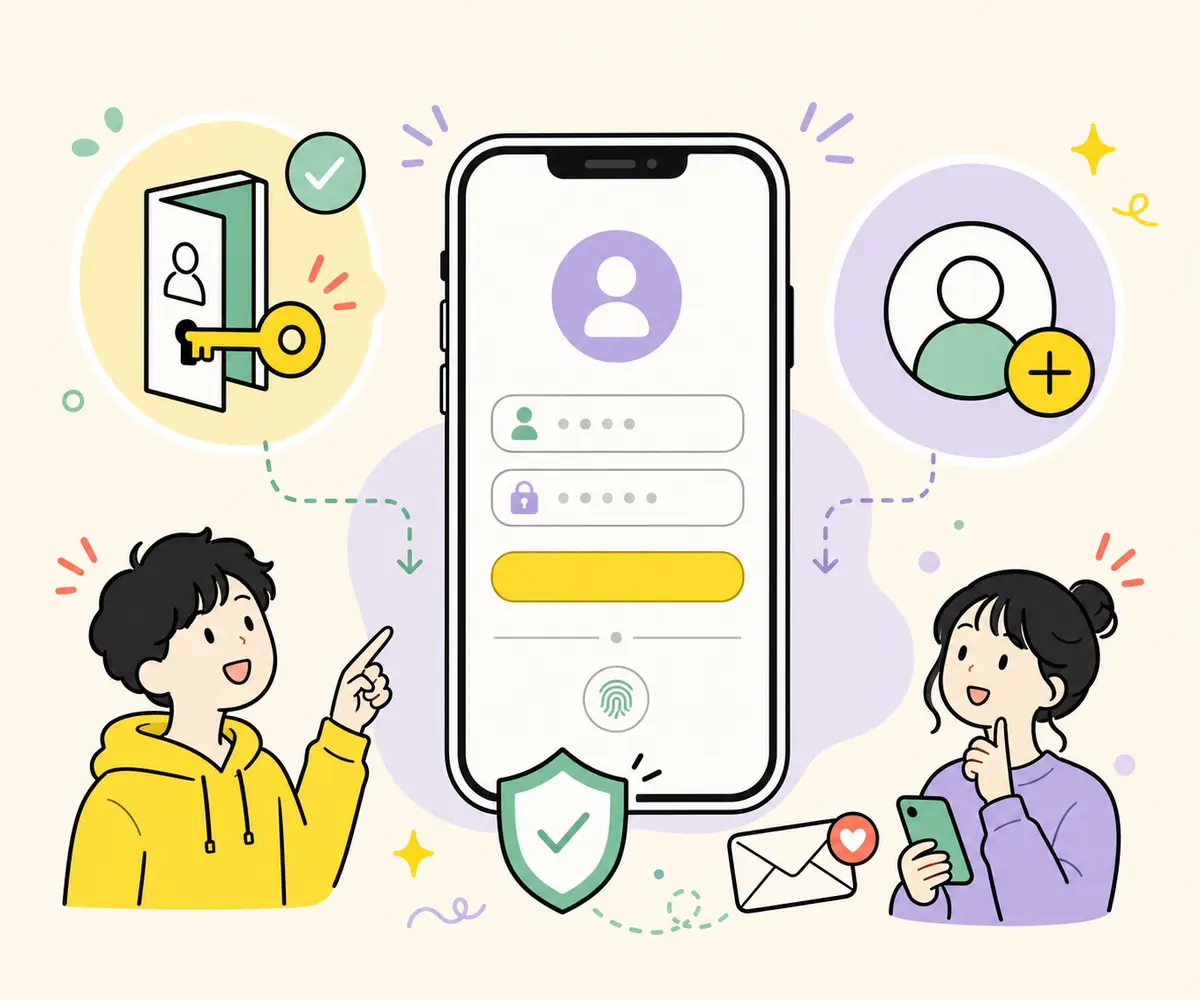
最初に確認
旧端末が使える間はSetlogを削除・ログアウトせず、登録時に使ったGoogle、Apple、メールなどの入口と、以前の表示名・参加中のLogを確認します。新端末では同じ入口だけを使い、名前入力や『Setlogへようこそ』が出たら新規登録を完了せず止めます。元のプロフィールと友達が確認できてから、新端末の通知・カメラ・写真権限を設定してください。
旧端末で準備
機種変更前に旧端末で残しておく確認材料
旧端末でSetlogを開けるなら、現在の表示名、参加中のLog、友達が見える状態を保ちます。設定や最初のログイン画面から、Google、Apple、メールなど、以前使った入口を確認してください。パスワードや認証コードをスクリーンショットへ残す必要はありません。必要なのはログイン方法の種類です。
大切なVlogを端末へ保存している場合は、写真やギャラリーで実際に再生できる副本も確認します。セットログの引き継ぎと動画ファイルの端末間コピーは同じ操作ではありません。アカウントへ戻れても端末内だけに保存した動画が自動で移るとは限らないため、端末のバックアップも別に確認します。
- 旧端末からログアウトしていない
- Setlogを削除していない
- 以前のログイン方法を確認した
- 表示名と参加中のLogを控えた
- 保存済み動画を端末外でも確認した
- 秘密のコードは共有していない
同じ入口で進む
新端末では以前と同じログイン方法を選ぶ
新端末へSetlogをインストールしたら、新規登録ではなく既存ユーザー向けのログイン入口を選びます。以前Googleで始めたなら同じGoogleアカウント、Appleで始めたなら同じAppleの入口、メールなら同じメール認証を使います。同じメール文字列に見えても、Google連携とメール直接入力が別の利用状態になる場合があるため、入口まで合わせます。
認証後は、以前の表示名、友達、参加中のLogの三つを確認します。一つも一致しない場合はセットログの引き継ぎが完了したとは判断せず、名前や新しいLogを作る前に戻ります。
Googleで使っていた
旧端末と同じGoogleアカウントを選びます。メール欄へ直接入力する方法へ置き換えません。
Appleで使っていた
以前と同じAppleの入口を使います。Face ID後に戻る、Passkeyで止まる場合は専用の故障ガイドへ進みます。
メールで使っていた
同じ宛先で最新の認証コードを使います。GoogleやAppleのボタンへ切り替えないでください。
方法を覚えていない
旧端末の画面、受信メール、パスワード管理の登録名から入口を絞り、新規登録を繰り返しません。
空アカウント判定
『Setlogへようこそ』や名前入力が出た時は止める
以前使っていたのに姓・名の入力や初回プロフィール作成が表示された場合、新しいアカウント作成へ入っている可能性があります。入力を完了すると、友達側には以前の自分が残り、新端末には別の自分が作られることがあります。
元の表示名が参加者一覧に残る、同じ参加コードが満員になる、以前の友達が見えないという状態は、別アカウントへ入った時に一緒に起こりやすいサインです。現在の画面を閉じる前に、選んだログイン入口と表示された文言を控えます。
- 名前入力を完了していない
- 新しいLogを作っていない
- 以前の表示名が友達側に残るか確認した
- 現在のプロフィールが空か確認した
- 選んだログイン入口を控えた
- 参加コードを作り直していない
入口が消えた
以前のGoogle・Appleログインが新端末に出ない場合
機種やOSが変わると、旧端末で使った連携ボタンが同じ位置に出ないことがあります。まずSetlogを公式ストアから更新し、端末の地域、言語、Google PlayまたはApple IDへのサインイン状態を確認します。表示されない入口の代わりに別方式で新規登録するのは避けてください。
GoogleからiPhone、AppleからAndroidのように端末環境をまたぐ場合は、同じ連携方式が提供されているかを現在の画面で確認します。入口自体が存在しない時は、旧端末の利用可否、以前の方式、最後に利用できた時期を整理して問い合わせます。認証コード、パスワード、移行用の秘密情報は送信しません。
グループへ戻れない
旧アカウントが残り、同じLogが満員になる場合
機種変更後の空アカウントから以前の参加コードを入力すると、元のアカウントが参加人数に含まれたままで満員と表示されることがあります。コードの不具合と決めつけず、作成者側の参加者一覧に以前の表示名が残っているか、新端末の表示名が同じかを確認します。
元アカウントへ戻れる可能性がある間は、作成者に以前の参加状態を削除してもらう前にログイン方法を再確認します。誤ったアカウントを外すと、過去の記録との関係が変わる可能性があります。新しいコードを公開したり、同名のLogを作り直したりせず、残すアカウントを先に特定します。
FAQ
よくある質問
セットログは機種変更後も引き継げますか?
以前と同じログイン方法を使い、元の表示名・友達・参加中のLogが表示されるか確認します。アカウントへ戻る操作と、端末内に保存した動画のコピーは別に確認してください。
機種変更後に名前入力が出たらどうしますか?
以前使っていたのに名前入力や『Setlogへようこそ』が出た場合は、新規登録を完了せず止めます。選んだ入口を確認し、以前と同じGoogle、Apple、メール認証へ戻ってください。
旧端末を初期化しても大丈夫ですか?
新端末で元のプロフィール、友達、Logと保存済み動画を確認するまでは初期化を急がないでください。旧端末はログイン方法と残存データを確認できる重要な手掛かりです。
新端末でGoogleログインが表示されない時は?
Setlogの更新、端末のストアアカウント、地域と言語を確認します。別方式で新規登録せず、旧端末の利用可否と以前のログイン方式を整理してください。
以前のLogが満員で参加できないのはなぜですか?
旧アカウントが参加者として残り、新端末では別アカウントへ入っている可能性があります。作成者側の参加者一覧と現在のプロフィールを照合し、元アカウントへの復帰を先に確認します。