
コメント・DM・返信
セットログでコメントとDMを使う方法
友達のLogへ一言送りたい時と、相手とのトークで写真や動画を確認したい時では、開く場所が違います。コメントは特定のLogに話題を残し、DMやトークは相手との会話を続けるための入口です。
このページでは、コメントを送る標準手順、DMの見方、返信先の確認、リアクション、写真や動画が一度しか見えない場合を順番に扱います。画面が真っ白、開くとアプリが落ちるといった故障は別ページへ分けます。
最初に確認
コメントしたいLogを開き、吹き出しや返信に相当する入口を選び、送信先の相手・Log・グループを確認してから短い文章を送ります。DMは相手のプロフィール、通知、またはトーク一覧から開きます。写真や動画は再表示できない場合があるため、開く前に通信を確認し、保存や再送が可能だと決めつけないでください。
入口を分ける
コメント・DM・リアクションは届く場所が違う
コメントは開いているLogや投稿の内容に結び付くため、ほかの参加者にも流れが分かりやすい返し方です。DMやトークは特定の相手との会話として開く入口で、同じグループに参加していてもコメント欄とは別に表示されます。リアクションは文章を送らず、現在の投稿へ気持ちを示す短い操作です。
画面名は更新で変わることがありますが、対象のLogに残るのか、相手との会話へ届くのかを見れば区別できます。送信前の画面に相手名、Log名、参加者範囲が出ている時は必ず確認します。
コメント
一つのLogや投稿に結び付く返信です。内容を見ている参加者と話題を共有しやすくなります。
DM・トーク
相手との会話を開く入口です。グループ全体へのコメントと混同しないよう送信先を確認します。
リアクション
短い反応を付ける操作です。誤って押した時に取り消し入口があるかは現在の画面で確認します。
通知からの返信
通知を押した後、対象の投稿かDMかを画面上部で確認してから入力します。
DMを見る
セットログのDM・トークを開いて返信する方法
DMの通知が届いた場合は通知から開き、画面上部の相手名と過去の会話を確認します。通知がない場合は、トーク一覧、相手のプロフィール、友達一覧など、現在のバージョンに表示される会話入口を探します。コメント欄を開いたままDMを探さないことがポイントです。
返信欄が表示されたら、現在開いている相手を再確認してから送ります。グループ名と個人名が似ている場合や、複数の友達から同時に通知が来た場合は、直前の通知だけで判断せず会話画面を確認してください。
写真・動画を見る
DMの写真や動画が一度しか表示されない場合
DMで受け取った写真や動画は、通常のテキストと同じように何度でも履歴へ残るとは限りません。一度開いた後は文章だけ残り、メディアを再表示できないという相談があります。大切な内容を開く前は安定した通信へ切り替え、画面録画や無断保存ではなく、必要なら送信者へ再送できるか確認します。
メディアが表示されない時に、トーク履歴の削除、アプリデータ消去、再インストールを先に行うと、現在の状態まで確認しにくくなります。開く前から表示されないのか、一度見た後に消えたのか、サムネイルやテキストは残るのかを分けて記録してください。
開く前から見えない
通信、通知から開いた相手、送信時刻を確認し、同じメディアを何度も押しません。
一度見た後に消えた
一時表示の可能性があります。再表示できると断定せず、必要なら送信者へ再送を依頼します。
文章だけ残っている
DM自体が消えたのではなく、メディアの表示状態が変わった可能性として整理します。
別端末でも見えない
アカウント、表示期限、アプリ仕様を含む問題として端末とバージョンを記録します。
リアクション
リアクションを付ける前に対象を確認する
リアクションは素早く気持ちを伝えられますが、近くに複数の投稿がある画面では別の場面へ付けることがあります。反応したい投稿を一度開き、選択中の表示を確認してから一つ選びます。取り消し方法が見当たらない場合は、同じリアクションを連打して状態を変えようとしません。
間違った反応が残った場合は、取り消しや変更の入口が現在の画面にあるかを確認します。入口がない時は、コメントで短く訂正する方が相手に意図を伝えやすく、アカウントや投稿を削除する必要はありません。
表示されない時
正常な使い方とトーク故障を分ける
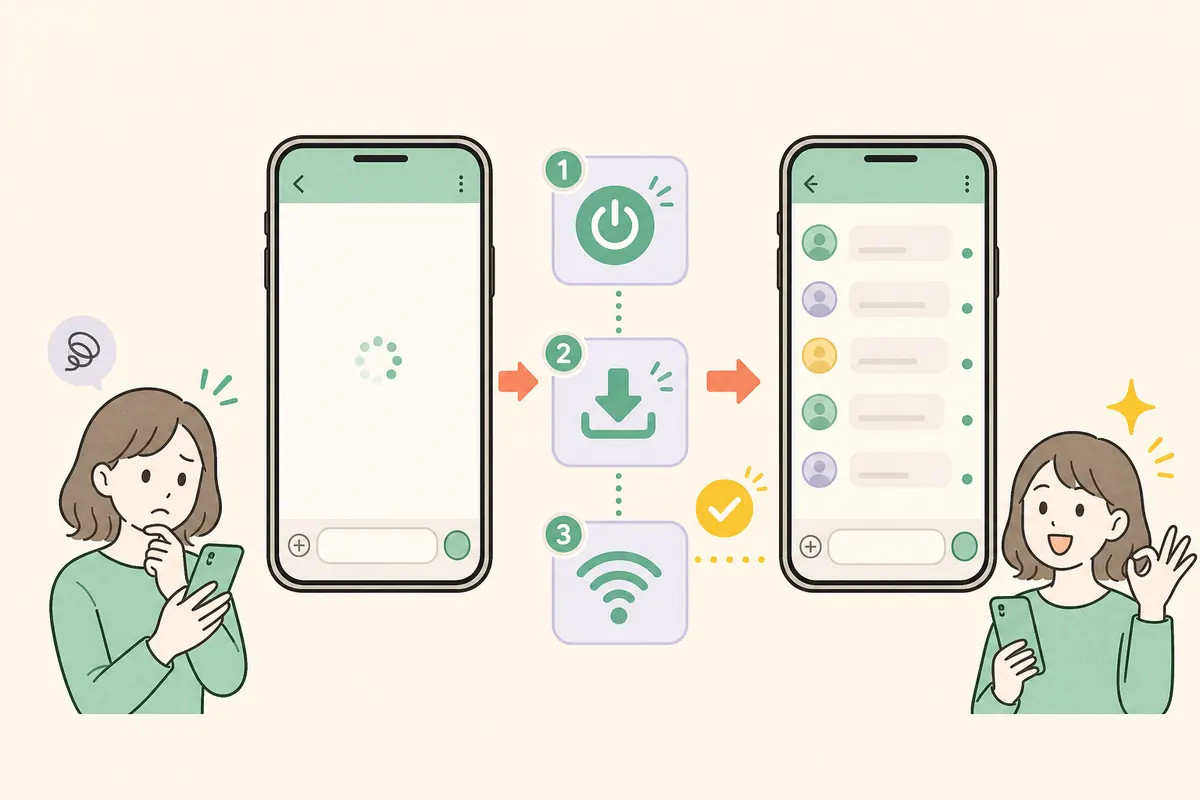
コメントやDMの入口が見つからない時は、対象のLogへ参加しているか、相手が友達として表示されるか、Setlogが最新かを確認します。送信欄はあるのに反映されない場合は、通信を一度切り替え、送信を繰り返さず画面を開き直します。
トークを押すと真っ白になる、過去分だけ見える、アプリが落ちる場合は通常操作の問題ではありません。現在の履歴を消さず、専用の故障ページで確認してください。
FAQ
よくある質問
セットログのコメントの仕方は?
返信したいLogを開き、吹き出しやコメントの入口を押します。相手とLog名を確認して文章を一度送信し、同じLogを開き直して反映を確認してください。
セットログのDMはどこで見ますか?
DM通知、トーク一覧、相手のプロフィールや友達一覧にある会話入口から開きます。コメント欄とは別なので、画面上部の相手名を確認してから返信します。
DMの写真や動画をもう一度見られますか?
メディアが常に履歴へ残るとは限りません。一度見た後に消えた場合は再表示できると断定せず、必要なら送信者へ再送できるか確認してください。
コメントを送ったのに表示されない時は?
対象のLog、通信、参加状態を確認し、送信を連打せず一度画面を開き直します。真っ白になる、アプリが落ちる場合はトーク故障の確認へ進んでください。
間違えたリアクションは消せますか?
現在の画面に取り消しや変更の入口があるか確認します。入口がない場合は同じ反応を連打せず、必要なら短いコメントで意図を伝えてください。
コメントする
セットログで友達のLogへコメントする順番
最初に友達またはグループのLogを開き、返信したい場面を表示します。吹き出し、コメント、返信に相当する入口を押し、入力欄の近くに表示される相手やLog名を確認します。文章を入力したら、個人情報や別の友達の名前が含まれていないかを見て送信します。
送信後は同じLogを開き直し、自分のコメントが対象の場面に付いているか確認します。別の投稿へ付いた、送信中のまま変わらない場合は連打せず、通信と現在のLogを見直してください。