
言語設定
セットログの言語設定:日本語にする方法と本体設定からの変更手順
セットログをダウンロードしたら画面が韓国語や英語だった。日本語にする方法を調べても、設定メニューに「言語」の項目が見つからない。これは不具合ではなく、セットログがアプリ内に独立した言語切替スイッチを持っていないためです。
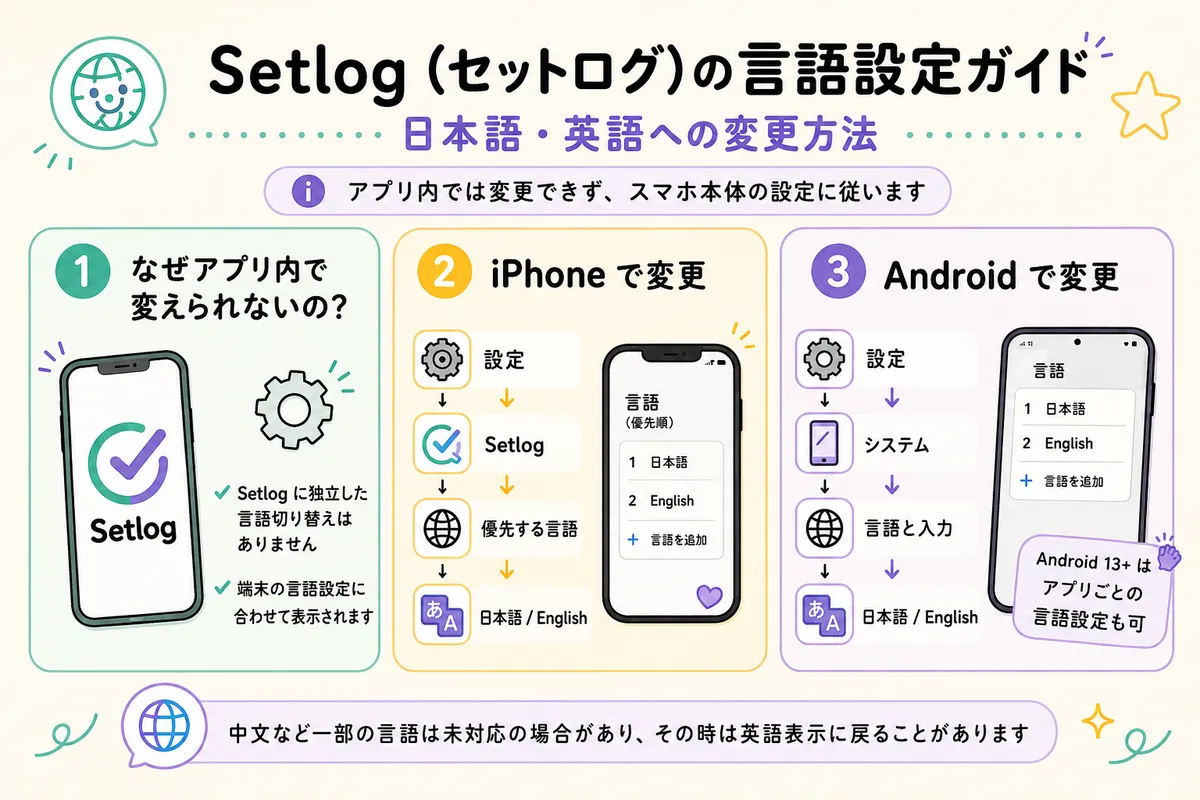
セットログの表示言語は、使っているスマートフォンの「システム言語」に自動で追従します。つまり、アプリ側で切り替えるのではなく、iPhoneやAndroidの本体設定から変更する仕組みです。
最初に確認
セットログのアプリ内に言語切替スイッチはありません。表示言語はスマートフォンのシステム言語に自動追従します。iPhoneは「設定→Setlog→優先する言語」、Androidは「設定→システム→言語」またはアプリ個別の言語設定から変更します。日本語・英語・韓国語に対応しており、未対応の言語の場合は自動で英語表示にフォールバックします。
仕組み
なぜセットログのアプリ内に言語設定がないのか
セットログはモバイルアプリで広く採用されている「システムデフォルト(System Default)」方式を採用しています。ユーザーがアプリごとに言語を設定する手間を省き、スマートフォン全体の言語設定と一貫性を保つための設計です。
システム言語を読み取って自動切替する仕組みのため、ユーザーがアプリごとに言語を設定する手間はありません。一度設定すれば、セットログに限らず対応アプリ全体に反映されます。
システム言語に自動追従
スマートフォン本体の言語設定を読み取り、セットログの表示が自動で切り替わります。
アプリ内切替スイッチは不要
システム設定と一致させる設計のため、アプリ内に重複した言語選択画面は置かれていません。
複数アプリで一貫
同じ仕組みのアプリは多く、言語設定の考え方を一度理解すれば他のアプリでも応用できます。
非対応言語
日本語・英語・韓国語に対応。それ以外は英語にフォールバック
セットログが現在対応している言語は日本語、英語、韓国語の3つです。スマートフォンのシステム言語がこれら以外に設定されている場合、セットログは自動的に英語で表示されます。これはフォールバック(Fallback)と呼ばれ、未対応言語の環境でも文字化けや空白を防ぐ仕組みです。
つまり、セットログを日本語で使いたい場合は、スマートフォンのシステム言語を「日本語」に設定する必要があります。英語表示で問題なければそのままでも構いませんが、日本語化したい場合は次の手順で変更してください。
対応言語
日本語、英語、韓国語の3言語に正式対応しています。
フォールバック先
未対応言語の場合は自動で英語(English)表示になります。
日本語化
セットログを日本語にする方法:30秒でわかる手順
結論から言うと、セットログを日本語にするにはスマートフォンの本体設定を開き、言語を日本語に変更するだけです。アプリ内の操作は一切不要で、設定変更後にセットログを再起動すれば反映されます。
iPhoneの場合は「設定 → Setlog → 優先する言語 → 日本語」の4ステップ。Androidの場合は「設定 → システム → 言語と入力 → 言語 → 日本語を一番上に」の5ステップです。Android 13以降なら、システム全体ではなくセットログだけ個別に日本語化することもできます。
変更後にセットログを起動しても日本語になっていない場合は、アプリを完全に終了(スワイプして閉じる)してから再度開いてください。それでも反映されない場合は、スマートフォン自体の再起動を試してください。
やることは1つだけ
スマートフォンの本体設定で言語を日本語に変更。セットログのアプリ内設定は一切触りません。
iPhoneなら4ステップ
設定 → Setlog → 優先する言語 → 日本語。システム全体の言語は変わりません。
Androidなら5ステップ
設定 → システム → 言語と入力 → 言語 → 日本語を一番上に。Android 13以降はアプリ個別設定も可。
変更後に再起動
セットログを完全に終了してから開き直す。それでも反映されなければスマートフォンを再起動。
iPhone手順
iPhone(iOS)でセットログの言語を変更する手順
iPhoneではiOS 13以降、アプリごとに個別の言語設定が可能です。システム全体の言語を変えずに、セットログだけ日本語や英語に変更できます。
設定アプリを開き、下にスクロールしてアプリ一覧から「Setlog」を探します。タップして開いた画面で「優先する言語(Preferred Language)」を選択し、希望する言語(日本語またはEnglish)を選んでください。選択後はセットログを一度完全に終了してから開き直すと、新しい言語で表示されます。
- iPhoneの「設定」アプリを開く
- 下にスクロールして「Setlog」を探してタップ
- 「優先する言語」をタップ
- 「日本語」または「English」を選択
- セットログアプリを完全に終了する
- セットログを再度開き、言語が切り替わったか確認
Android手順
Androidでセットログの言語を変更する手順
Androidでは端末全体の言語設定を変更する方法と、Android 13以降でアプリごとに言語を指定する方法の2通りがあります。
全体設定の変更:設定アプリを開き「システム」→「言語と入力」→「言語」の順に進み、「日本語」をリストの一番上にドラッグします。システム全体の表示言語が変わるため、他のアプリにも影響することに注意してください。
アプリ個別設定(Android 13以降):設定アプリを開き「アプリ」→「Setlog」→「言語」の順に進み、希望する言語を選択します。他のアプリに影響を与えず、セットログだけ言語を変更できます。
- Androidの「設定」アプリを開く
- 【全体変更】「システム」→「言語と入力」→「言語」で日本語を一番上に
- 【アプリ個別・Android 13以降】「アプリ」→「Setlog」→「言語」で選択
- 選択後、セットログを完全に終了してから再起動
- 画面が日本語または選択した言語に切り替わったか確認
一部英語
日本語に設定しても一部が英語のままの理由
システム言語を日本語に変更したのに、セットログの一部メニューや新機能の表示が英語のままになることがあります。これは多くの場合、アプリの翻訳作業が機能追加のスピードに追いついていないことが原因です。
特にZip機能やLogの新表示形式など、直近のアップデートで追加された画面は、日本語訳が次のバージョンまで遅れることがあります。数日から1〜2週間待ってアプリをアップデートすると、多くの場合は日本語化が完了しています。アプリの再インストールやアカウントの再作成では解決しないため、まずアップデートを待つことを推奨します。
翻訳の遅れ
新機能の追加ペースが速く、日本語翻訳が次のアップデートまで追いつかない場合があります。
アップデートを待つ
ストアでセットログの更新を確認し、最新バージョンにすることで翻訳が反映されます。
再インストール不要
一部英語表示の解消にアプリ削除や再インストールは効果がなく、かえってデータを失うリスクがあります。
FAQ
よくある質問
セットログをインストールした直後は何語で表示されますか?
スマートフォンのシステム言語と同じ言語で表示されます。日本語なら日本語、韓国語なら韓国語、英語なら英語です。システム言語が未対応の言語の場合は、自動的に英語で表示されます。
セットログのアプリ内で言語を切り替えるボタンはありますか?
ありません。セットログはスマートフォンのシステム言語に自動追従する設計のため、アプリ内に独立した言語切替スイッチは用意されていません。iPhoneの「設定→Setlog→優先する言語」、またはAndroidの「設定→システム→言語」から変更してください。
セットログを日本語にするにはどうすればいいですか?
スマートフォンのシステム言語を日本語に設定すると、セットログの表示も自動で日本語になります。 iPhone:設定→Setlog→優先する言語→日本語を選択 Android(全体):設定→システム→言語と入力→言語→日本語を一番上に Android 13以降(アプリ個別):設定→アプリ→Setlog→言語→日本語を選択 設定変更後はセットログを一度完全に終了してから開き直してください。
システム言語を日本語にしたのに一部が英語のままです。なぜですか?
直近のアップデートで追加された新機能は、日本語翻訳が次のバージョンまで遅れることがあります。数日〜1〜2週間待ってアプリを最新版にアップデートすると、多くの場合解消されます。再インストールは不要で、データ消失のリスクがあるため推奨しません。
セットログの言語が突然変わった(韓国語や英語に戻った)時の確認手順は?
スマートフォンのシステムアップデートや言語設定の変更により、セットログの表示言語がリセットされることがあります。 • スマートフォンの言語設定が日本語のままか確認 • iOSアップデート後にアプリごとの言語設定がリセットされていないか確認 • Androidのシステムアップデート後に言語の優先順位を再確認 • セットログを一度完全に終了して再起動
Androidでアプリごとに言語を設定できますか?
Android 13以降では、システム全体の言語を変えずにセットログだけ個別に言語を指定できます。設定→アプリ→Setlog→言語 から選択してください。Android 12以前の端末では、システム全体の言語設定を変更する必要があります。
次に確認するページ
セットログの使い方ガイド
初回起動から撮影、友達追加、保存までの基本操作を順番に確認できます。
ページを見るセットログのログイン・アカウント管理
ログイン方法の選択、アカウントの引き継ぎ、新しいプロフィールを作らないための注意点を解説します。
ページを見るセットログの名前(表示名)を変更する方法
表示名の変更手順と、ニックネーム使用時のプライバシー上の注意点を確認できます。
ページを見るセットログの表示順を確認する方法
Log・メンバー・グループの表示順が変わった時に、変更できる設定と自動配置を区別して確認します。
ページを見るセットログの通知が来ない時の確認手順
通知に関係するiOS/Androidの端末設定を、影響の小さい順に確認します。言語設定と同じく、アプリ内ではなく端末側の設定が関係します。
ページを見るセットログのダウンロード方法
iPhoneとAndroidそれぞれの正規ストアからのインストール手順と、APK使用時の注意点を解説します。
ページを見るセットログのZip機能とは
新しいZip機能の意味、基本的な使い方、対応状況を確認できます。
ページを見る