
アップデート・更新
セットログのアップデート情報と更新方法
セットログのアップデート後、画面の配置が変わったり、通知の動作が以前と違ったり、カメラの挙動が変わったりすることがあります。新しいバージョンで何が変更されたかを知り、問題が起きた時に設定を一気に変える前に確認する手順を整理します。
このページでは、最新バージョンの確認方法、アップデート後の変化への対処、自動更新の設定、更新で直る問題と直らない問題の見分け方を解説します。アップデートが原因かどうかを切り分け、必要な対応だけを取るためのガイドです。
最初に確認
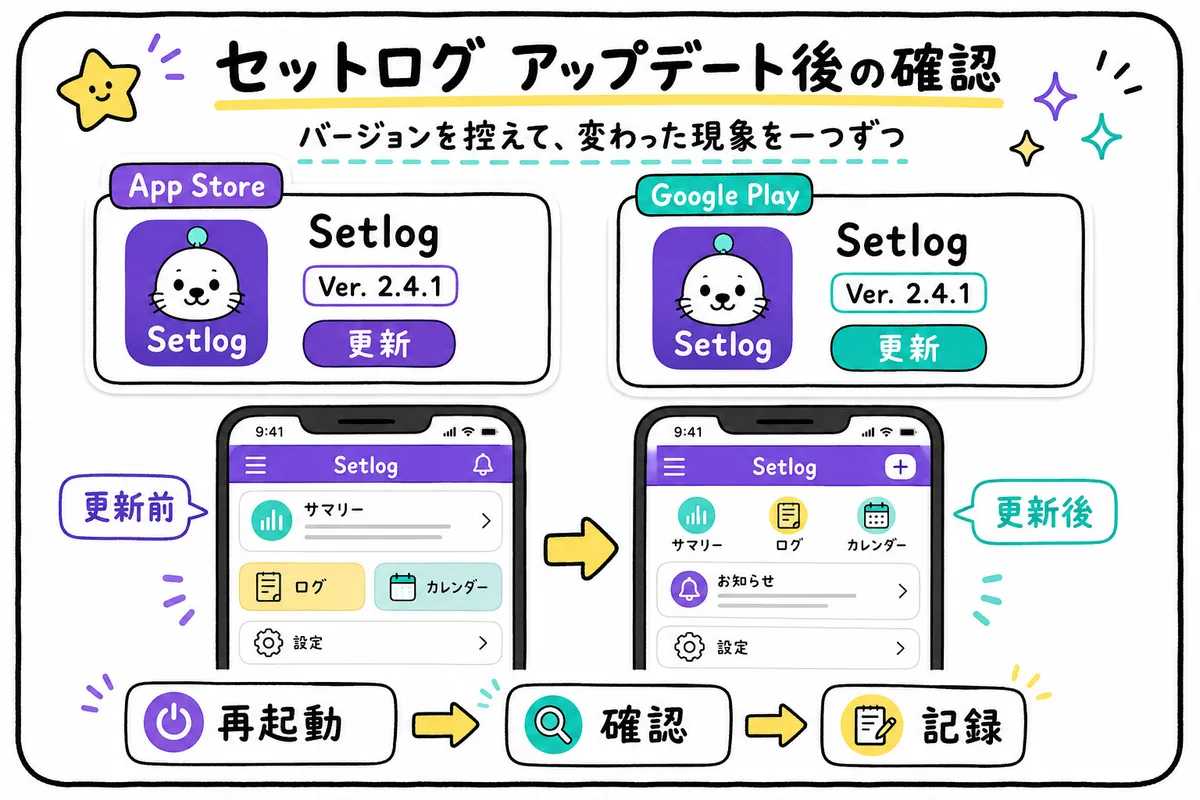
セットログのアップデートは、Google PlayまたはApp StoreのSetlog公式ページから最新バージョンを確認します。更新後はまず現在のバージョン番号と更新日を控え、変わったと感じる点を一つだけ記録します。その上で、アプリの完全終了と再起動、端末の再起動を順に試し、同じ現象が再現するか確認します。元のログや動画を消さず、アプリのデータ削除や再インストールは最後の手段としてください。
バージョン確認
セットログの最新バージョンを確認する方法
セットログの現在のバージョンは、Google PlayまたはApp StoreのSetlog公式ページで確認します。アプリ内にバージョン表示がある場合は、設定や情報画面からも確認できることがあります。ストアに「更新」ボタンが表示されている場合は、最新版がまだ適用されていません。
更新はストアの自動更新設定や地域によって配信タイミングが異なるため、友達と同じ日に同じバージョンを使っているとは限りません。更新ボタンがあるのに更新できない場合は、ストアアプリのキャッシュクリアや端末の再起動を試してください。公式ストア以外からアプリを入手しないでください。
- 公式ストア(Google Play / App Store)のSetlogページを開く
- 現在のバージョン番号を確認する
- 「更新」ボタンの有無を確認する
- 更新日とストアの更新履歴(What's new)を読む
- 端末のOSアップデートとSetlog更新を分けて記録する
- 非公式のAPKやミラーサイトからダウンロードしない
更新後の確認
アップデート後に変わったことがある時の確認手順
アップデート後に画面の配置、通知、カメラ、動画の書き出しなどに変化を感じたら、まず「何が」「いつから」変わったかを一文で記録します。複数の問題をまとめて「アップデートのせい」と決めつけるより、一つずつ現象を確認する方が原因を特定しやすくなります。
次に、アプリを完全に終了してから開き直し、同じ操作を一度だけ試します。現象が再現する場合は、端末の再起動を行ってもう一度確認します。それでも続く場合は、元のログや動画を残したまま、端末名、OSバージョン、Setlogバージョン、操作手順、期待した結果と実際の結果を記録します。この時点ではアプリのデータ削除や再インストールは行わないでください。
画面配置の変化
ボタンやメニューの位置が変わったが、機能自体は動作する場合はレイアウト変更の可能性があります。
機能の不具合
タップしても反応がない、撮影できない、保存できない場合は、権限リセットや不具合の可能性があります。
通知の変化
通知が来なくなった、遅れる、特定の画面だけで表示されない場合は、OS側の通知設定も確認します。
再生・書き出しの変化
元の記録は正常なのに、再生や書き出し結果に問題が出た場合は生成処理の変更が影響している可能性があります。
自動更新設定
自動更新のオン/オフと手動更新の方法
アプリの自動更新は、iPhoneでは「設定 > App Store > Appのアップデート」、Androidでは「Playストア > 設定 > アプリの自動更新」から管理します。Wi-Fi接続時のみ自動更新する設定も選択できます。
自動更新をオフにしている場合は、ストアで手動更新が必要です。特に、現在のバージョンで問題が起きている場合は、更新することで修正される可能性があります。逆に、更新したくない理由がある場合(特定のバージョンで安定している等)は、自動更新をオフにして現在のバージョンを維持することもできます。ただし、古いバージョンを使い続けると、セキュリティ更新や新しいOSへの対応から取り残される可能性があります。
更新で直る問題
アップデートで解決すること・解決しないこと
アップデートで直る可能性が高いのは、アプリ側の既知の不具合です。カメラが特定の機種で起動しない、通知が特定の条件下で届かない、動画の書き出しに失敗するといった問題は、バージョンアップで修正されることがあります。ストアの更新履歴(What's new)に「バグ修正」や「安定性の向上」と書かれている場合は、自分の問題が該当するか確認する価値があります。
一方、アップデートで直らないのは、端末側の設定(通知権限、バッテリー最適化、ストレージ空き容量)、通信環境、アカウント固有の問題、OS側の制限です。これらの問題はアプリを更新しても変わらないため、それぞれ専用の設定ページで確認する必要があります。アップデートだけに期待せず、問題の種類を見極めてください。
アップデートで直る可能性がある
アプリの既知の不具合、互換性の問題、特定機種での動作不良、公式が修正を発表した問題。
アップデートでは直らない
端末の通知設定、バッテリー最適化、ストレージ不足、通信環境、アカウント固有の問題、OSの制限。
安全な更新
アップデート前の安全確認
アップデート前に、大切な動画や記録を端末へ保存しておくと安心です。特に、現在のバージョンで書き出しが正常にできるうちに、残したい日別Vlogを保存してください。アップデート後に書き出し方法が変わったり、一時的に保存機能が使えなくなったりする可能性はゼロではありません。
また、ログイン方法(メール、Apple、Google)とアカウント情報を確認しておきます。アップデート後にログイン画面が表示された場合に備えて、どの方法で登録したかをメモしておくと、スムーズに再ログインできます。認証コードが必要な場合は、受信可能なメールアドレスや電話番号を事前に確認してください。
FAQ
よくある質問
セットログのアップデートはどこで確認できますか?
Google Playストア(Android)またはApp Store(iPhone)のSetlog公式ページで確認します。ストアに「更新」ボタンが表示されている場合は最新版がまだ適用されていません。
セットログをアップデートしたら画面が変わりました。戻せますか?
通常、アプリのバージョンを古い状態に戻すことはできません。画面配置が変わっただけで機能が動作する場合は、新しい配置に慣れることをおすすめします。どうしても操作に困る場合は、Setlogの公式サポートへ具体的な画面名と操作を伝えてください。
アップデート後に通知が来なくなりました。どうすればいいですか?
まず端末の設定からSetlogの通知権限を確認します。アップデートによってOS側の通知設定がリセットされることがあります。アプリを完全に終了して開き直し、通知設定がオンになっているか確認してください。それでも直らない場合は通知専用ページで確認します。
セットログの自動更新をオフにするには?
iPhoneは「設定 > App Store > Appのアップデート」、Androidは「Playストア > 設定 > アプリの自動更新」からオフにできます。自動更新をオフにした場合は、定期的にストアで手動更新を確認してください。
アップデートしたらカメラが使えなくなりました。
まずアプリを完全に終了して開き直し、それでも直らない場合は端末を再起動します。カメラ権限がリセットされていないか端末設定も確認してください。同じ現象が続く場合は、端末名、OSバージョン、Setlogバージョンを記録し、カメラ専用のトラブルシューティングを確認します。
古いバージョンのままでも大丈夫ですか?
一時的には使えますが、セキュリティ更新や新しいOSへの対応が遅れる可能性があります。重要な記録がある場合は先に端末保存しておき、できれば最新版への更新をおすすめします。