
ログ削除ガイド
セットログでログを削除する方法
セットログでログを削除したい時は、削除、アーカイブ、非表示のどれが目的に合うかを先に確認します。すべてが同じ結果になるわけではなく、削除は確認画面で確定すると元に戻せない操作です。
このページでは、ログを安全に削除する手順、削除ボタンが見つからない時の確認先、共有ログでの注意点、削除とストレージ整理の区別までを整理します。削除はあくまでコンテンツの整理であり、アプリの容量不足や動作不良への対処とは別の問題です。
最初に確認
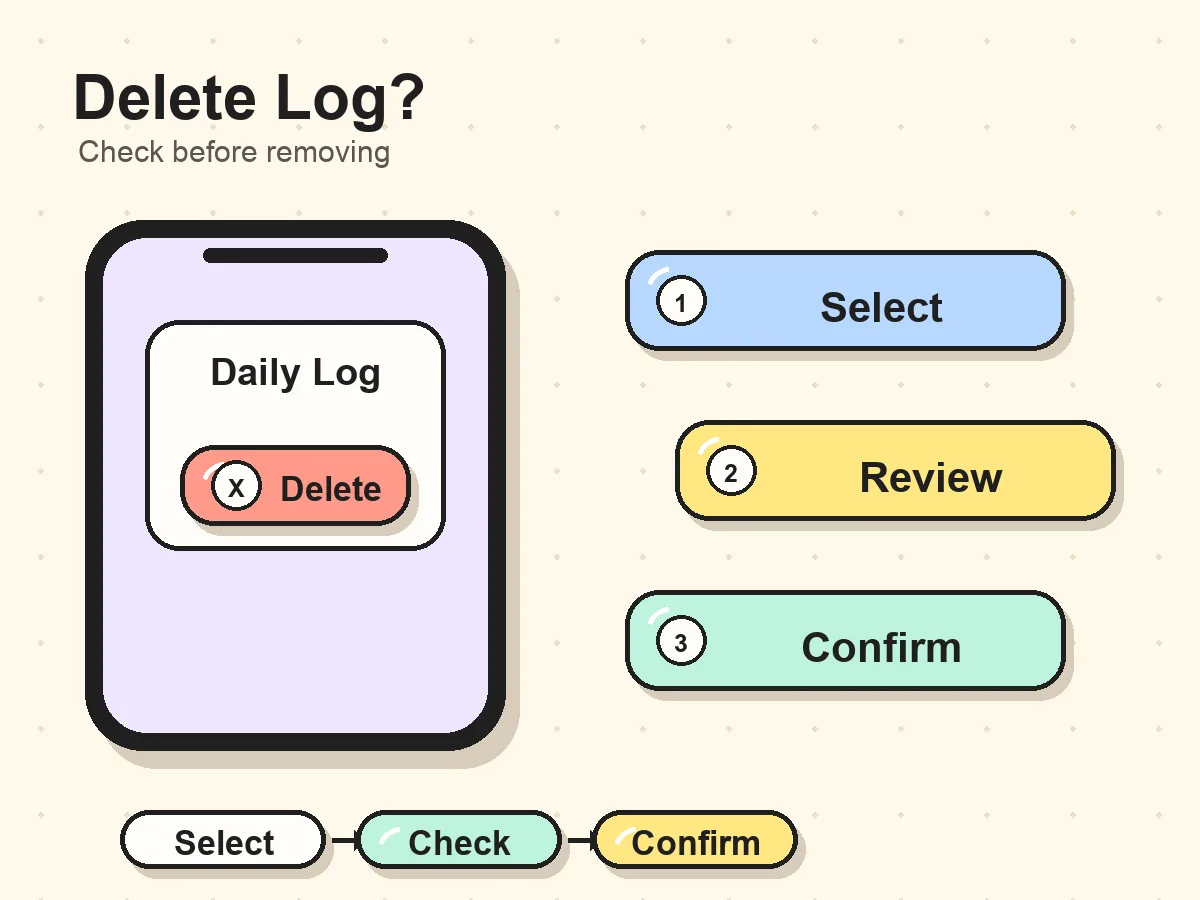
セットログでログを削除するには、削除したいログの詳細画面を開き、メニューまたは編集画面から「削除」または「除去」を選びます。確認画面が表示されたら内容を読み、必要な動画を保存済みであることを確認してから確定します。削除ボタンがない場合は、アーカイブや非表示が提供されている可能性があるため、それらを代替操作として扱います。
操作の違い
削除・アーカイブ・非表示は結果が異なる
セットログでログを整理する操作には、削除(Delete)、除去(Remove)、アーカイブ(Archive)、非表示(Hide)があります。削除と除去はログ自体を取り除く操作で、確認画面で確定すると元に戻せない可能性があります。アーカイブはログをメイン画面から整理する操作で、アーカイブ一覧から再表示できる場合があります。非表示は自分の画面から見えなくする操作で、ログ自体は残っています。
操作名はアプリのバージョンや言語設定で変わることがありますが、「ログが完全に消えるか」「後から見返せるか」「他の参加者にも影響するか」の三つの観点で区別すると判断しやすくなります。
削除(Delete)
確認後にログが完全に消える操作です。自分のログに対して表示された場合に選びます。保存したい動画がある場合は先に書き出します。
除去(Remove)
削除と同様にログを取り除く操作です。画面に表示された除去ボタンを、削除と同じ注意で扱います。
アーカイブ(Archive)
メイン画面から整理する操作です。削除とは異なり、アーカイブ一覧から再表示できる場合があります。
非表示(Hide)
自分の画面から見えなくする操作です。ログ自体は残っており、設定から再表示できる可能性があります。
削除手順
ログを安全に削除する手順
削除を始める前に、そのログに保存したい動画がないか確認します。必要なVlogがある場合は、先に動画保存ガイドに従って端末へ書き出します。削除後に同じ動画を復元できる保証はありません。
準備ができたら、削除したいログの詳細画面を開きます。一覧画面で削除するのではなく、一度ログを開いて内容を確認してから操作を始めます。詳細画面でメニュー(三点リーダーなど)、編集、画面上部のボタンから「削除」または「除去」を探します。確認画面が表示されたら、メッセージを読み、本当に削除してよいか最終確認してから確定します。
- 削除したいログを特定し、詳細画面を開いた
- 保存したい動画がある場合は先に端末へ書き出した
- 削除・除去・アーカイブ・非表示のどれを選ぶか確認した
- 確認画面のメッセージを読んだ
- 共有ログの場合、他の参加者への影響を考慮した
- ストレージ整理目的でログを消そうとしていない
ストレージと区別
容量不足の解消目的でログを削除しない
「セットログの容量が大きい」と感じてログを削除しようとしている場合は、一度立ち止まってください。ログを削除することはコンテンツの整理であり、アプリのキャッシュや保存データの削除とは別の操作です。
Androidで「Log Size」が大きく表示されている場合、それはアプリのキャッシュ、保存されたメディア、アプリデータを含む可能性があり、ログ自体を消しても解決しないことがあります。まずは端末の設定からアプリのキャッシュを確認し、本当に必要な対応かを判断してください。ログを削除するのは、そのログ自体が不要だと判断した時だけです。
FAQ
よくある質問
セットログでログを削除する方法は?
削除したいログの詳細画面を開き、メニューまたは編集画面から「削除」または「除去」を選びます。確認画面が表示されたら内容を読み、必要な動画を保存済みであることを確認してから確定します。
削除ボタンが見つからない時はどうすればいいですか?
ログ詳細画面を開いているか確認し、メニュー(三点リーダー)、編集画面、画面上部のオプションを順に確認します。それでもない場合は、そのログではアーカイブや非表示のみが提供されている可能性があります。
削除したログは復元できますか?
確認画面で確定した削除は元に戻せない可能性があります。削除前に必要な動画を保存し、確認メッセージをよく読んでから操作してください。SetlogHubはアカウントやサーバーデータにアクセスできないため、削除されたログの復元はできません。
アーカイブと削除は何が違いますか?
削除はログを完全に取り除く操作で、元に戻せない可能性があります。アーカイブはログをメイン画面から整理する操作で、アーカイブ一覧から再表示できる場合があります。目的に応じて適切な操作を選んでください。
共有ログで自分だけ削除すると他の人にはどう見えますか?
共有ログでの削除操作は、アカウントの役割と権限によって結果が異なります。自分側で削除しても、他の参加者の画面にログが残る場合があります。共有ログの削除は作成者や管理者と相談してから行ってください。
容量を減らすためにログを削除してもいいですか?
容量不足の解消が目的なら、まず端末設定からアプリのキャッシュを確認してください。ログの削除はコンテンツ整理の操作であり、キャッシュやストレージの削除とは別です。本当に不要なログだけを削除してください。